在AI时代,如果你想要做一个长期主义的作者,真正写出能够被人铭记的好故事、好文章,那么就请不要依赖AI,因为AI工具的陷阱可能比它的益处更多。
在上一篇文章,我系统阐述了这个观点,同时号召大家一起跟随我建立属于自己的写作工作台。
在发完文章之后,有人立刻问我:「已经有很多人做出了类似的写作框架,GitHub 上也有非常多免费开源的AI写作工作流,你做这个的价值是什么呢?」
我回答他:「我的表述或许还是不太准确。我并不是想要给大家一套只要解压缩、然后复制粘贴到自己电脑上,接入一个大模型就会自动为你产出小说,或者是变成一个软件界面,引导你填入各种信息就会替你生成小说的工具框架。」
我现在做的,不是工具套装,不是软件和开发框架,其实更像是教学。
但要说是教学也不太准确,因为我也在边实践边摸索,边和你们进行交流。你们的所有点子都会成为我工作流优化的依据,这个过程更接近于开源精神。
如果我们姑且先将它称之为教学或者教程的话,那么这套教学的目的是——
第一,讲什么是AI。
第二,讲AI和写作的关系。
第三,讲怎么通过简单的文件结构和简单几句话,搭建出省心又省力的工作台。
第四,讲怎么在写作过程中调试这个工作台,让它变得「完全懂你」,而且「永远不杂乱、有秩序」。
这么讲的话,是否能更清晰一些了呢?
这一章的内容,是「小白也懂的快速上手安装方法」。
我会假设你是什么都不懂的小白。从最基本操作开始,快速搞定一切准备工作。
如果你是已经理解了这些基础知识,并且安装好了所需的软件的熟练选手,那么你可以直接跳到章节末尾开始阅读。
我将把我的思路和讲解放在后边。
基础工具安装:
在这一章里,我想先请大家跟着我做一件很简单的事:安装两个软件。
第一个是 Proma。
我持续使用使用了半年的Agent终端,目前除了Codex之外,是我日常接入各种海外、国产模型组合,并且进行写作的绝对主力工具。
如果你是一个AI新手,不了解各种AI,也不知道「什么是Agent」那么可以这样简单解释:
以前的ChatGPT是能聊天的AI,而Agent是能主动复杂干活的AI,它能根据你的指令,自己给自己安排计划,调动电脑上复杂的工具,遇到问题可以自己排查,自己探索,自己解决。
所以,如果你还对AI、Agent一知半解,可以先从Proma入手。
而且,Proma开发者更新维护极为勤劳,还在软件内置了一份超长的教程(下图所示),实在很适合所有刚接触AI、Agent等概念的萌新仔细阅读。
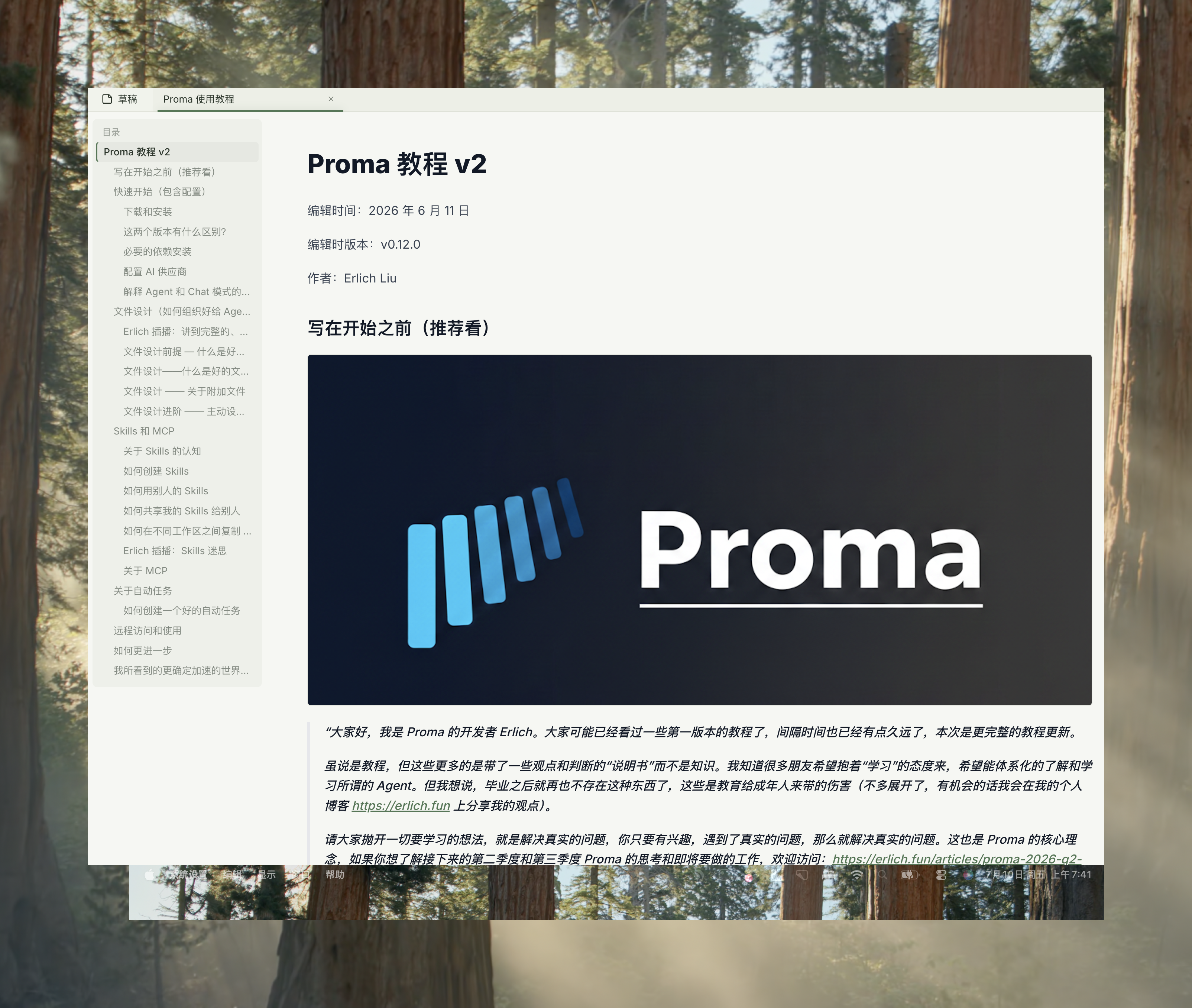
如果有兴趣,大家可以自己打开软件慢慢看(作者也在B站和小红书有视频讲解),在我看来,这些因素共同决定了它非常适合新人上手作为写作工作台。我也很愿意作为自干水,将其作为我们写作工作台的演示工具推荐给大家。
接下来有人可能会问,我也在用Claudecode、Codex、Workbuddy、Kimi、Trae之类的。那些不行吗?
答:如果你之前已经用那些很熟练,你当然可以继续用那些,我们接下来讲的所有功能和操作,大部分可以通过不同的形式在你手头的工具实现。使用什么工具,不会影响本教程后续的所有工作流与理念的讲解。
(之后我也可能会针对Trae、Newmax的界面类似做讲解,如果Codex支持了更便利的第三方多模型接入和切换,也不排除以Codex作为示例讲解)
因为我们的工作台,从设计之初,就支持使用任何AI软件,工作流程绝对是放之四海皆准的,不会被任何具体的软件绑架,没有它就不行。
这次我选择拿Proma做教程的原因是,Proma内置编辑和预览,这就意味着软件本身也是一个码字工具,你可以同时在旁边打开、阅读和修改自己的文章,和 AI 互帮互助完成所有工作。
所以,如果你用的是Trae、Zed、VSCODE这样本身就具备代码实时审阅和改写的工具,那么Proma剩下的优点,主要就是配置各种中转API更加快捷,界面更加清爽、直观。
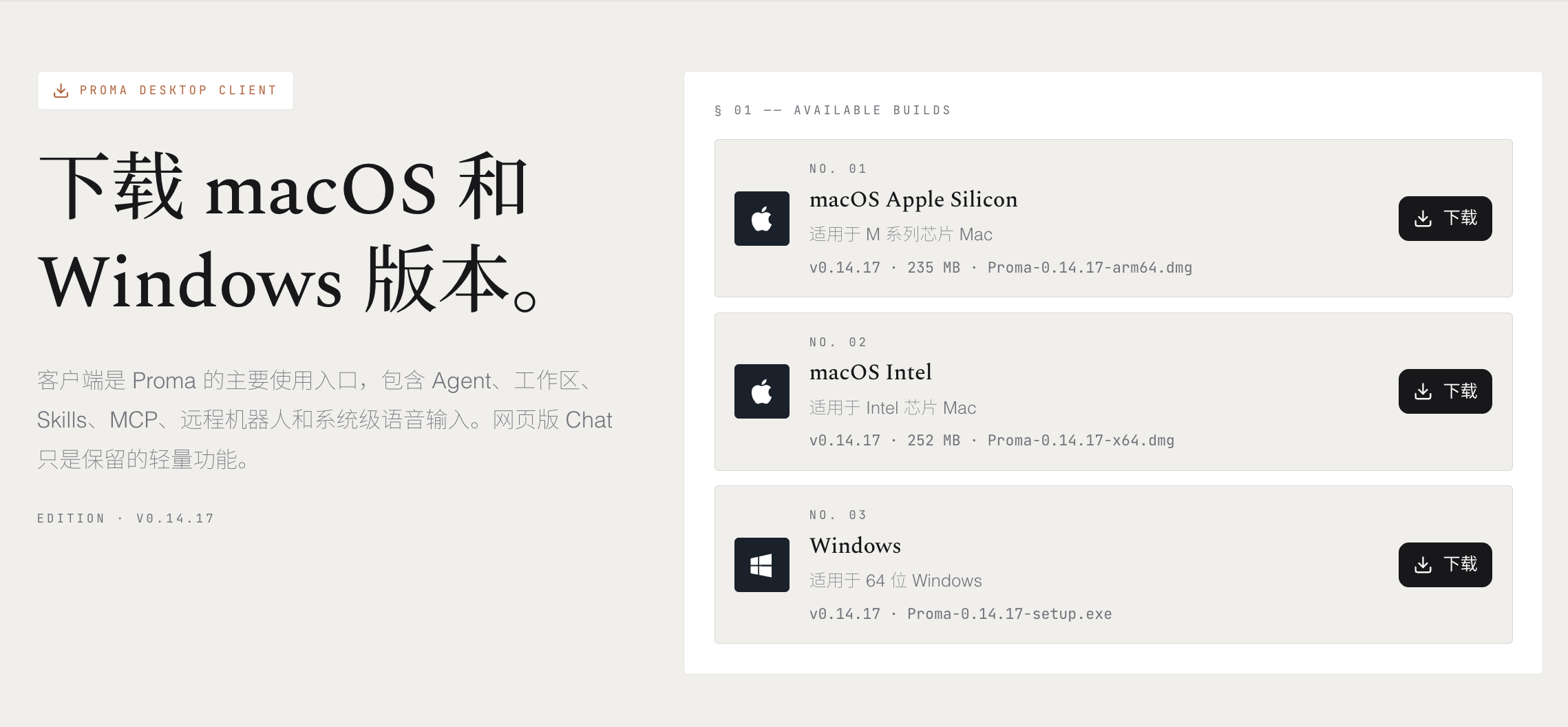
介绍结束,现在开始安装 Proma 商业版,链接:https://proma.cool/download
所谓商业版,并不是说里面有广告或者什么植入的东西,而是说里面有开发者内置的主流大模型来源,可以自由充值购买使用,内置AI是所有主流模型(包括Claude、GPT、Gemeni和DeepSeek之类的国产模型)的满血API,由开发者已经对API做好了适配。
所以,如果你比较怕麻烦,那么直接充值内置模型,用DeepSeek做测试,是非常好的选择。内置模型等同于官方API,包括价格和性能都是一致的,Proma对Deepseek模型的支持也做的比较充分,诸如接口兼容、识图能力、多Agent编排等都有比较好的调试,最不容易出问题。
但如果你不打算购买充值,也没有关系。你可以自己配置自己从各种地方获得的API。虽然开发者也提供了一个去掉内置内购 AI 的开源版本Proma,但在我看来,完全没有必要安装那个版本,直接使用商业版最方便。
下载界面如图,选择适合自己电脑的版本即可。
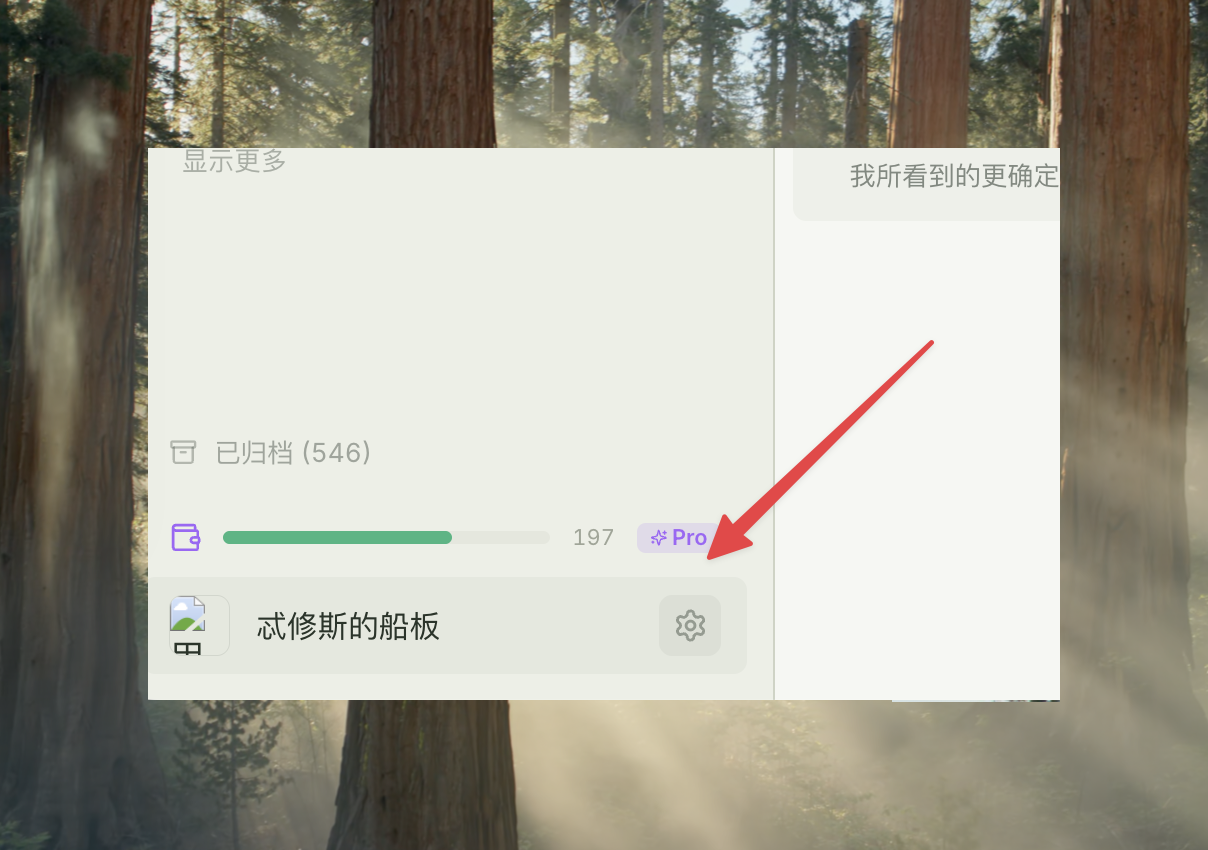
在安装完毕之后,请无视所有选项,第一时间前往界面右下角,点击齿轮标志。
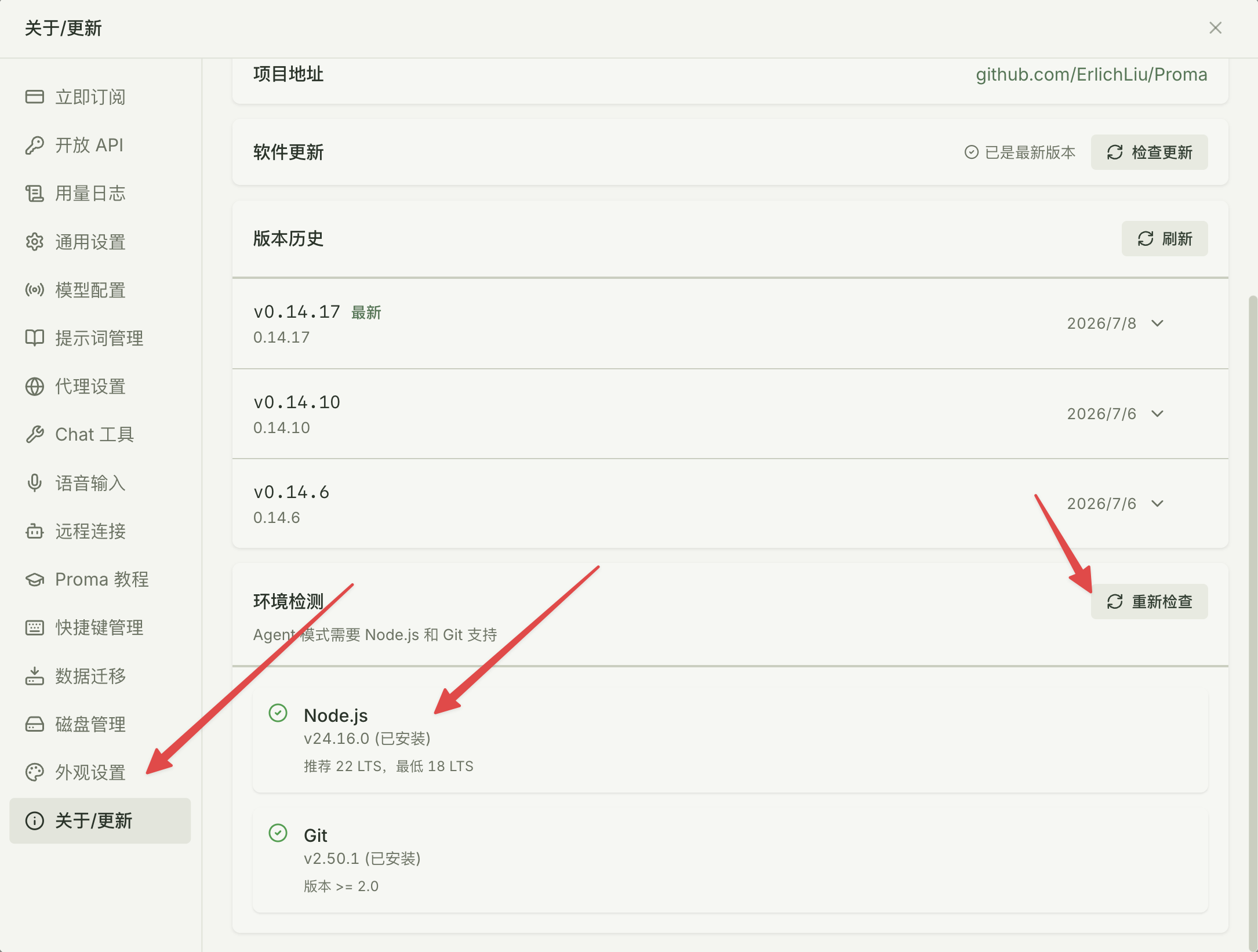
随后,请你点击【关于/更新】,然后点击右侧的【检查】按钮,如果你是Windows电脑,尤其必须要做这一步,因为 Windows 上的各种环境依赖状态千奇百怪,一个不留神就会缺这个缺那个。
之后,软件会自动检查你的电脑上所需的各种环境依赖有没有安装好,并且引导你补齐安装,你需要的是耐心按照知道,把所有依赖都安装好,直到两个检查项目都变成我图上这样的绿色勾勾。如果你是想要长期折腾 AI 的话,这些依赖不管是不是因为安装这个软件,都是迟早要补好的课。
完成依赖检查和安装之后,接下来就是测试软件是否可以运行的时候了。
要测试AI软件,我们首先要拥有可用的大模型。这里我提供三个快速接入的大模型的选择。
-
接入 Deepseek 官方API平台:充值DeepSeek官方API,这个API也可以在其他软件内使用。强烈建议不管你用什么AI工具,首先注册一个DeepSeek的API并且充值,可以作为任何场合、任何AI工具都能用的保底。
-
使用Proma商业版内置AI:Proma内置各种模型都是官方满血API中转,且无需考虑任何配置和兼容性的问题。例如Gemeni、Claude等前沿最强大模型也可以一起搭配使用,是最方便的。不足点是,因为是原装满血API,价格也是完全的原价(有时候有打折活动)。Claude之类的模型在没有折扣活动的时候,走原价价格比较高,只能偶尔用用。此外,Proma内购充值的模型只能在Proma内部使用。总之,图方便选择合格。
-
Zenmux:Zenmux是我已经使用大半年的主力大模型使用来源,其主要优势是聚合主流模型的API,类似海外知名聚合中Openrouter。与Openrouter比较,Zenmux的缺点是海外模型的供应商数量少,但优胜点是,在国内环境中连接御三家模型满血稳定,同时国内模型也都很齐全。日常上新模型速度与Openrouter等保持几乎一致的快。并且相比Openrouter,Zenmux有折扣价格的月订阅套餐和日常轮换的免费促销模型。如果你什么大模型都想要尝试,并且想要稳定的同时价格略有优惠,可以选这个。
至于其他的API或者中转方案,例如硅基流动,阿里、火山、百度的Coding Plan等等,老手自己都有选择,但我平时用得很少,没什么可讲解的。大家自己就自己按照指南,调整一下API配置方式就能用了。如果有问题,可以询问AI让他帮你配置。
具体配置流程1:DeepSeek官方平台:
先说第一种,点击 https://platform.deepseek.com/ 进入DeepSeek官方,首先完成注册以及实名验证,然后充值至少20元。
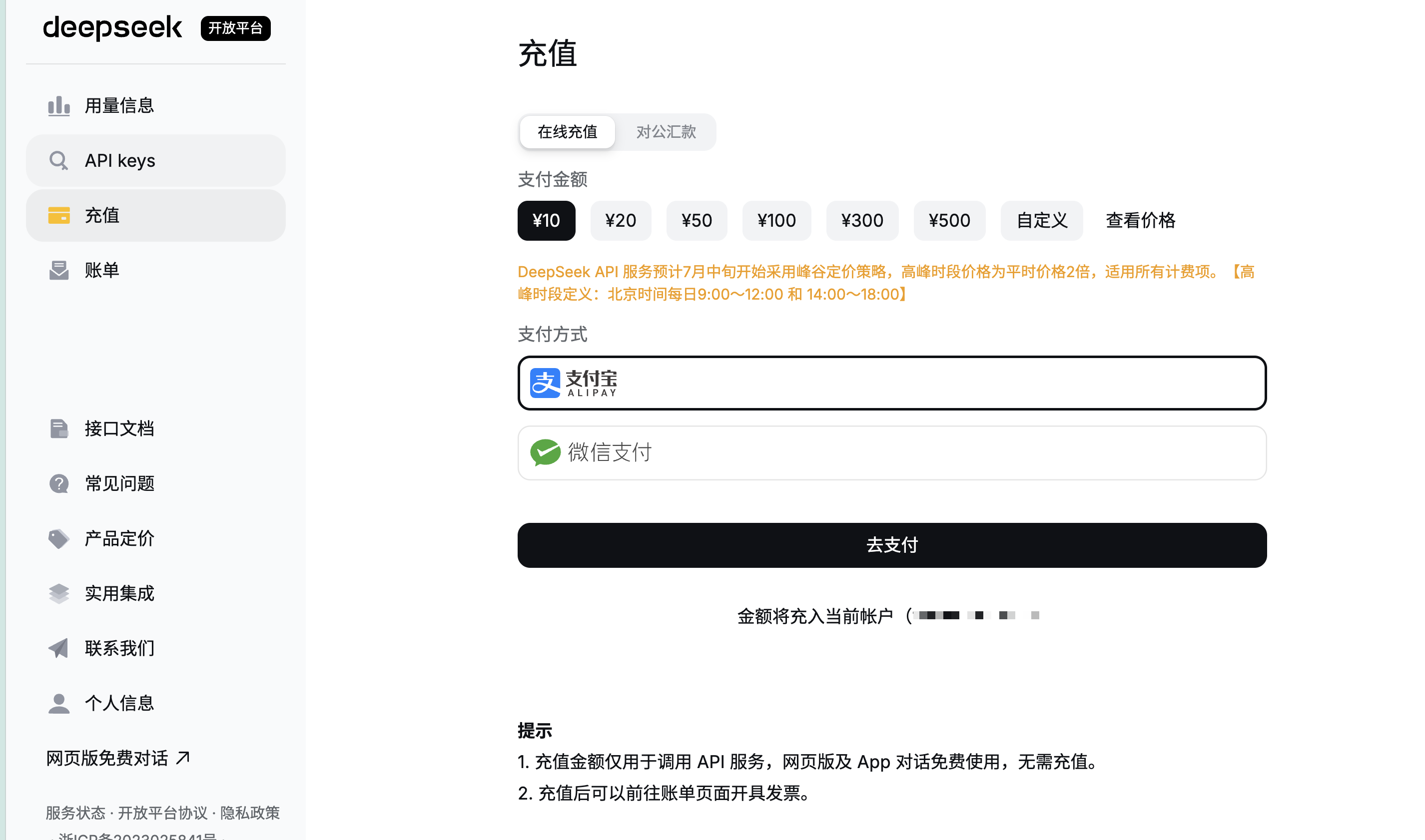
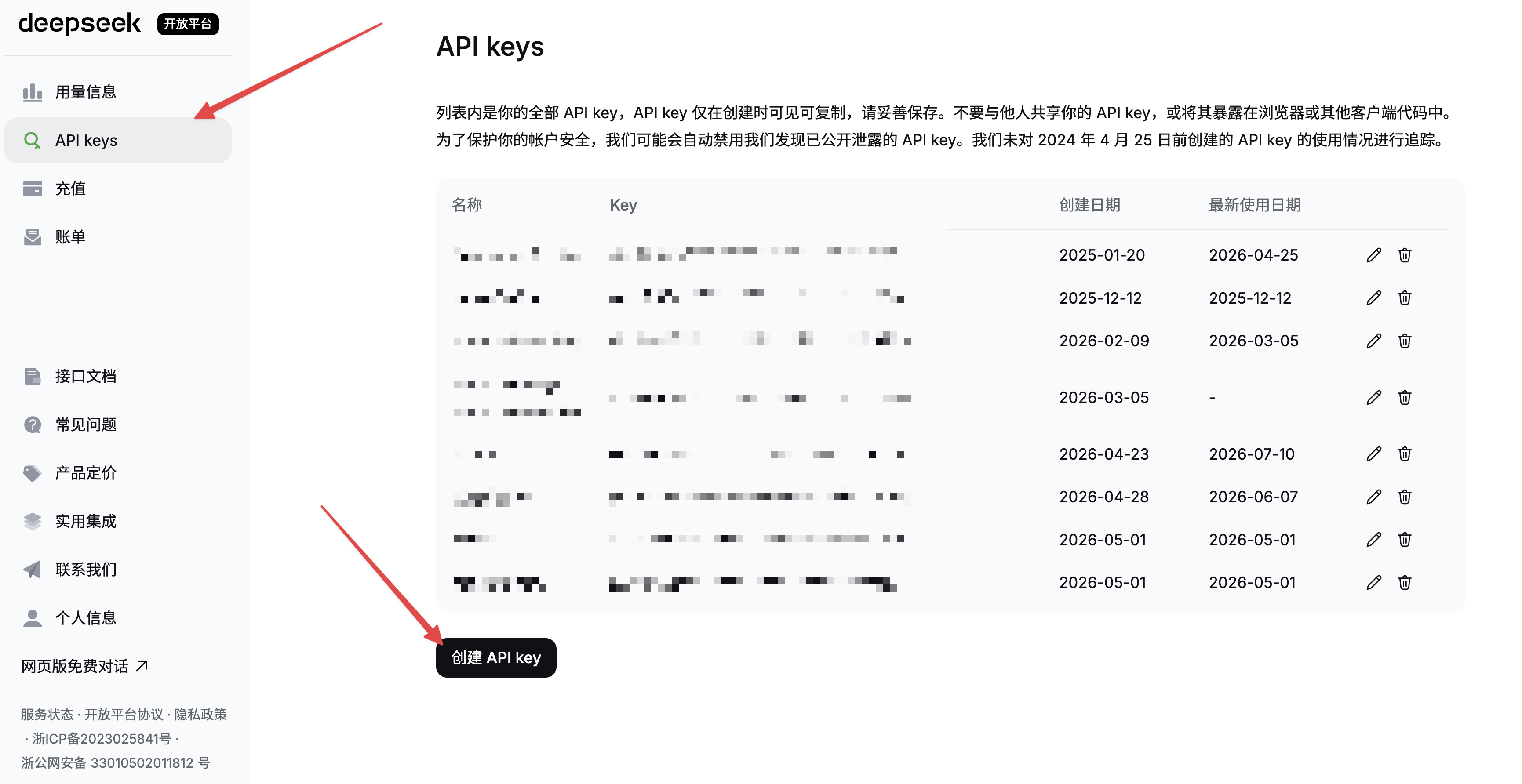
充值完毕后,在 API Keys 选项里点击创建 API Key,随便给这个key取一个名字,然后把这个 API Key 本身复制保存好。
注意:一定要保存在安全的位置,不要记在会被其他软件或者网上用户接触到的地方。
拿到 API Key 之后,如何配置模型?
你可以点击 Proma 内置的 Proma 教程,看作者亲自给你讲解如何配置。
如果你看不懂或者懒得看,我这里给你再讲一遍。
点击左下角的「齿轮」,在弹出的界面中选择 模型配置,然后点击右上角的 添加配置
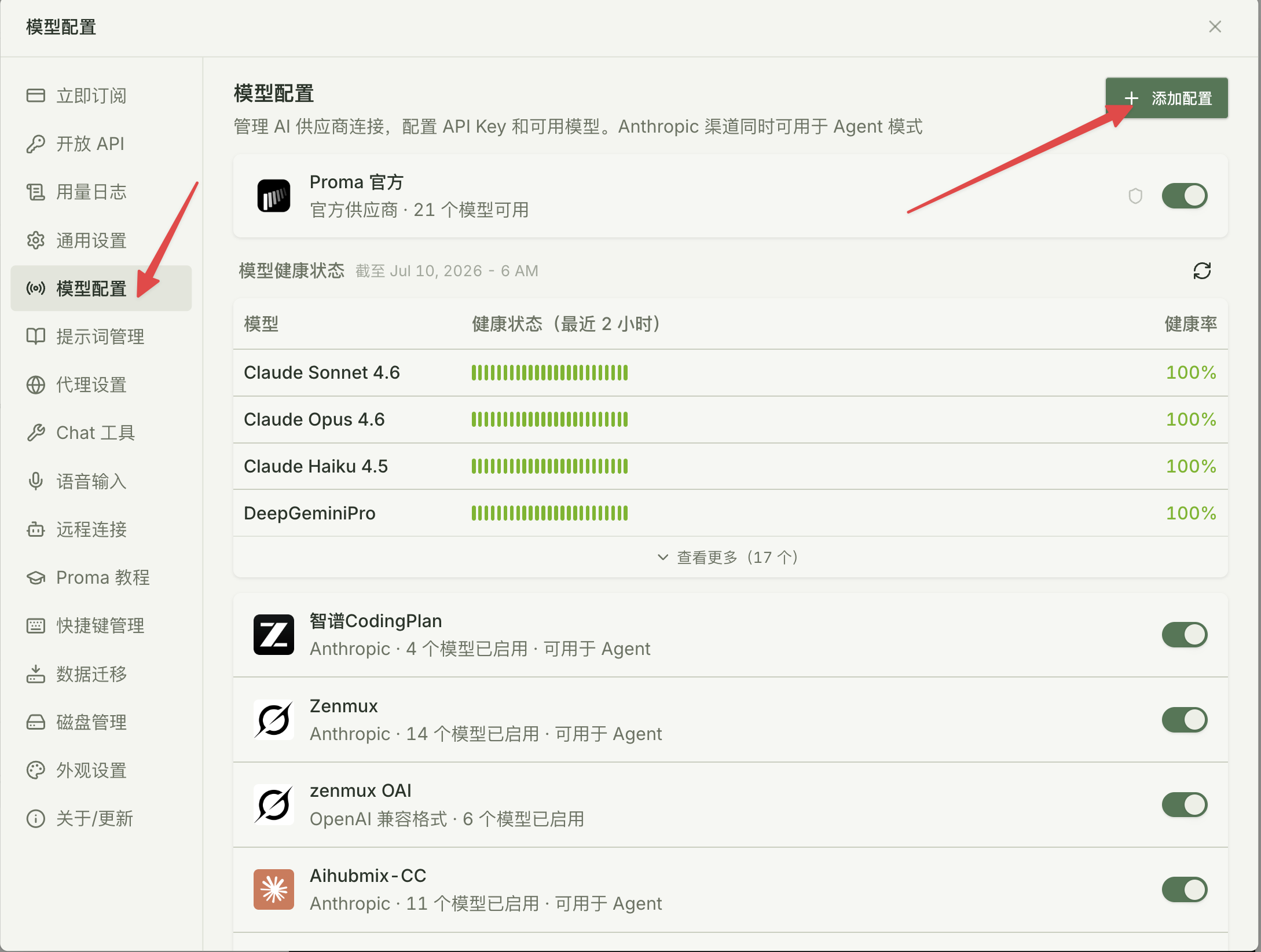
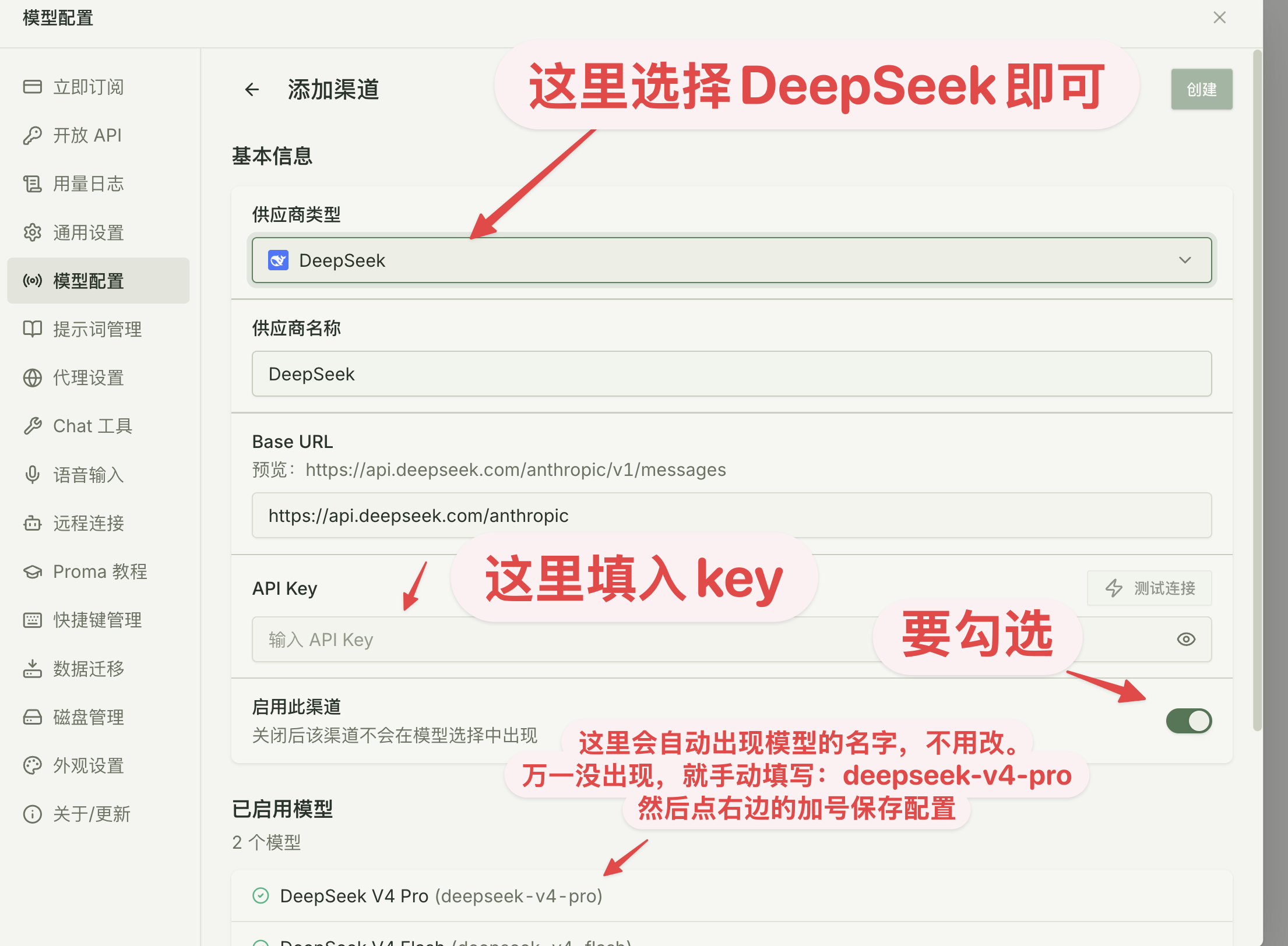
一般来说,做到这一步,已启用模型中会自动出现 Deepseek V4 Pro 和DeepSeek V4 Flash 两个模型。
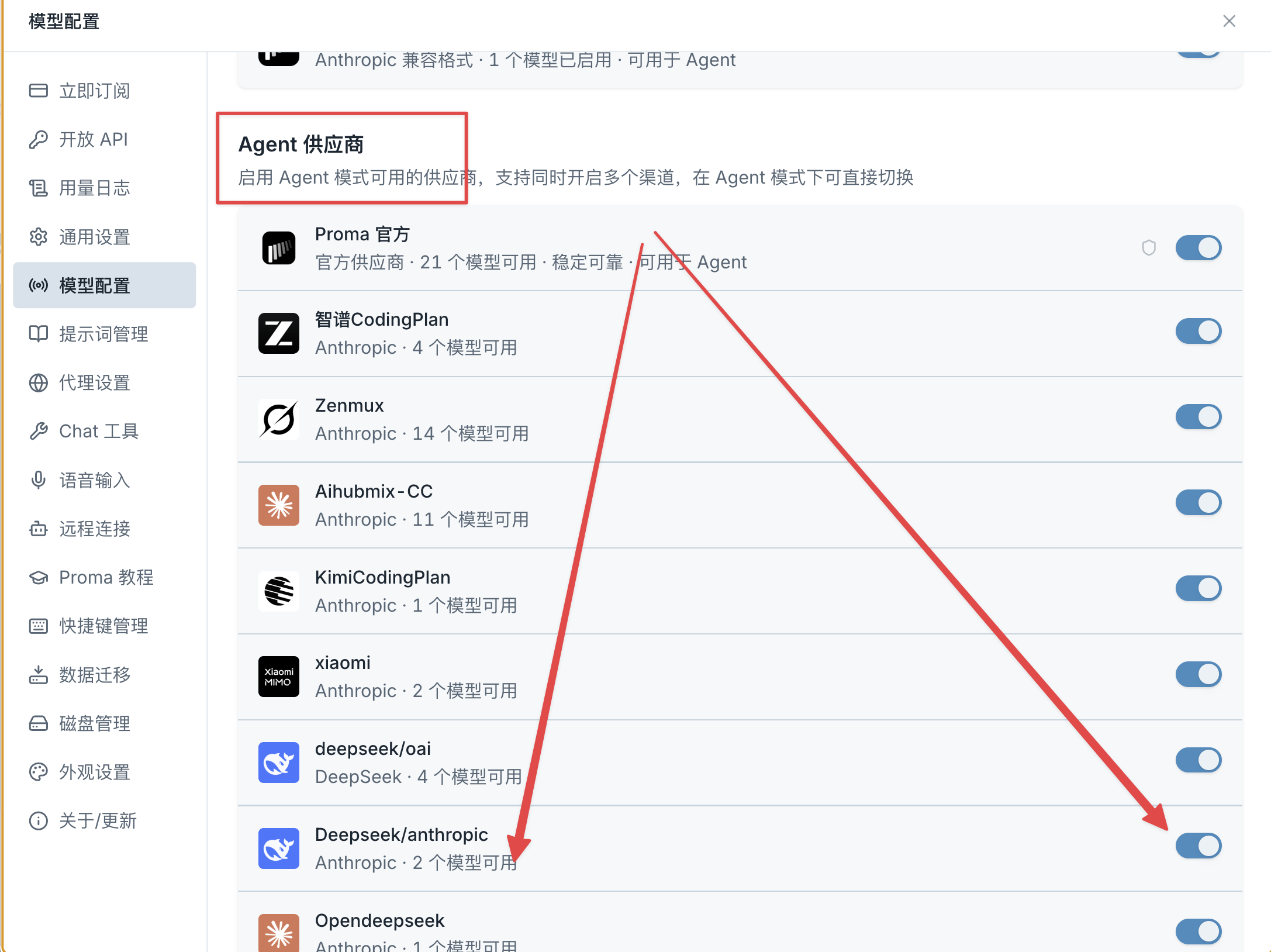
下一步是关键,请你回到
模型配置 栏位 下拉到 Agent供应商,确认是否里面显示了Deepseek
且确保其开关是开启的。
如果开启了,才能正常使用DeepSeek作为Agent。
具体配置流程2:Zenmux (要同时使用海外和国产模型。试用免费模型的情况建议配置):
首先,Zenmux可以点击我的邀请链接进入官网注册:https://zenmux.ai/invite/3SUXKK,从此链接注册成功的话,首次充值赠送5%充值赠金。需要注意的是,充值的单位是美元,例如充值10-20美元的场合,调用国产模型足够使用相当长的时间了(例如DeepSeek或者小米等)但如果调用较贵的Claude模型,要避免大批量文本读取工作,否则几刀或者十几刀会比较快用光。因此建议看好模型的价格,从便宜的开始试用。
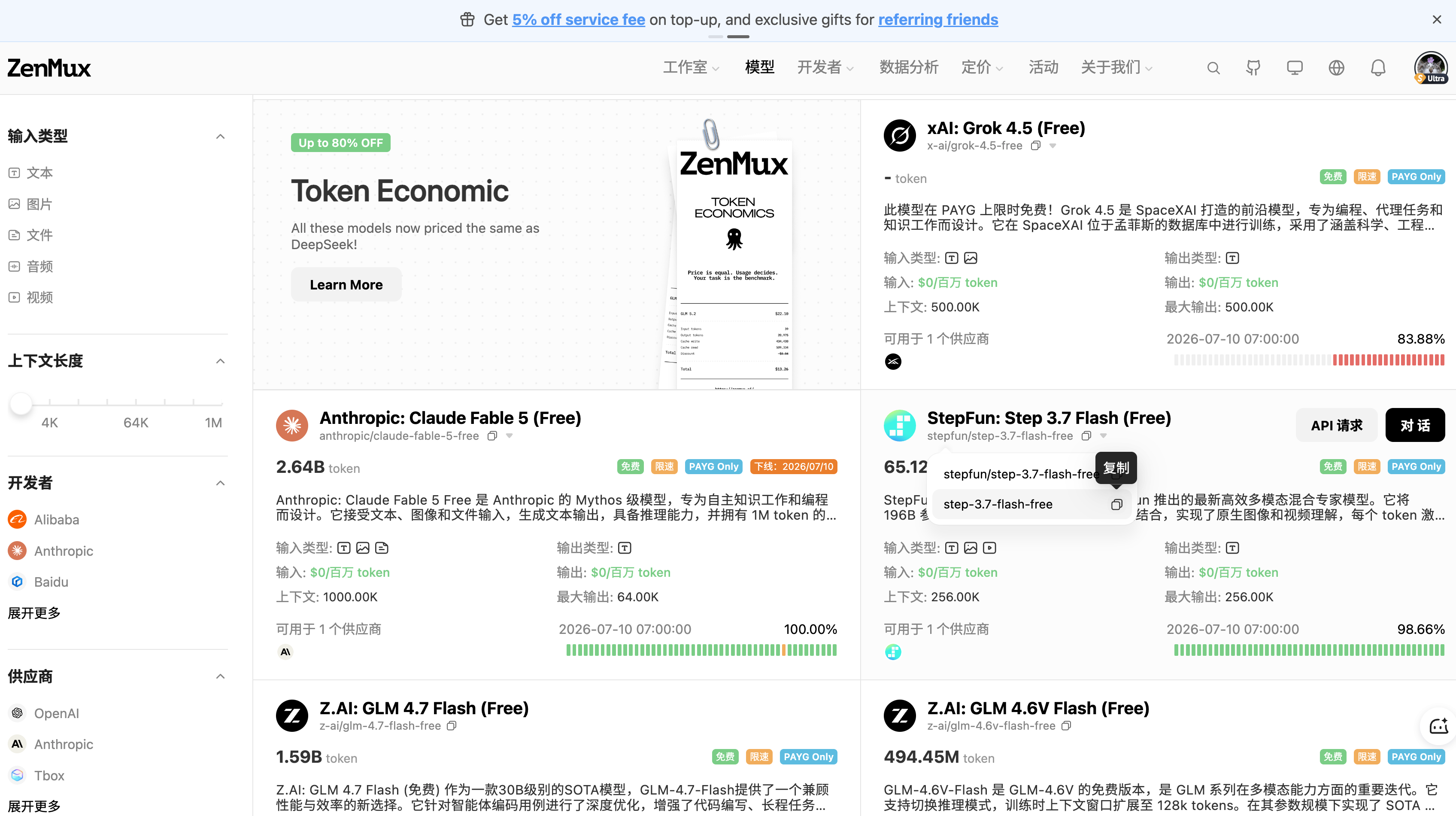
充值完毕之后,点击 Zenmux 免费模型列表 可以看到当前促销的免费模型。
可以看到,截止到7月10日连Claude fable 5都还有免费试用。
点击模型名字下方的小字,复制其模型id。例如我举例的 step-3.7-flash-free ,记下来这个id,稍后会用到。
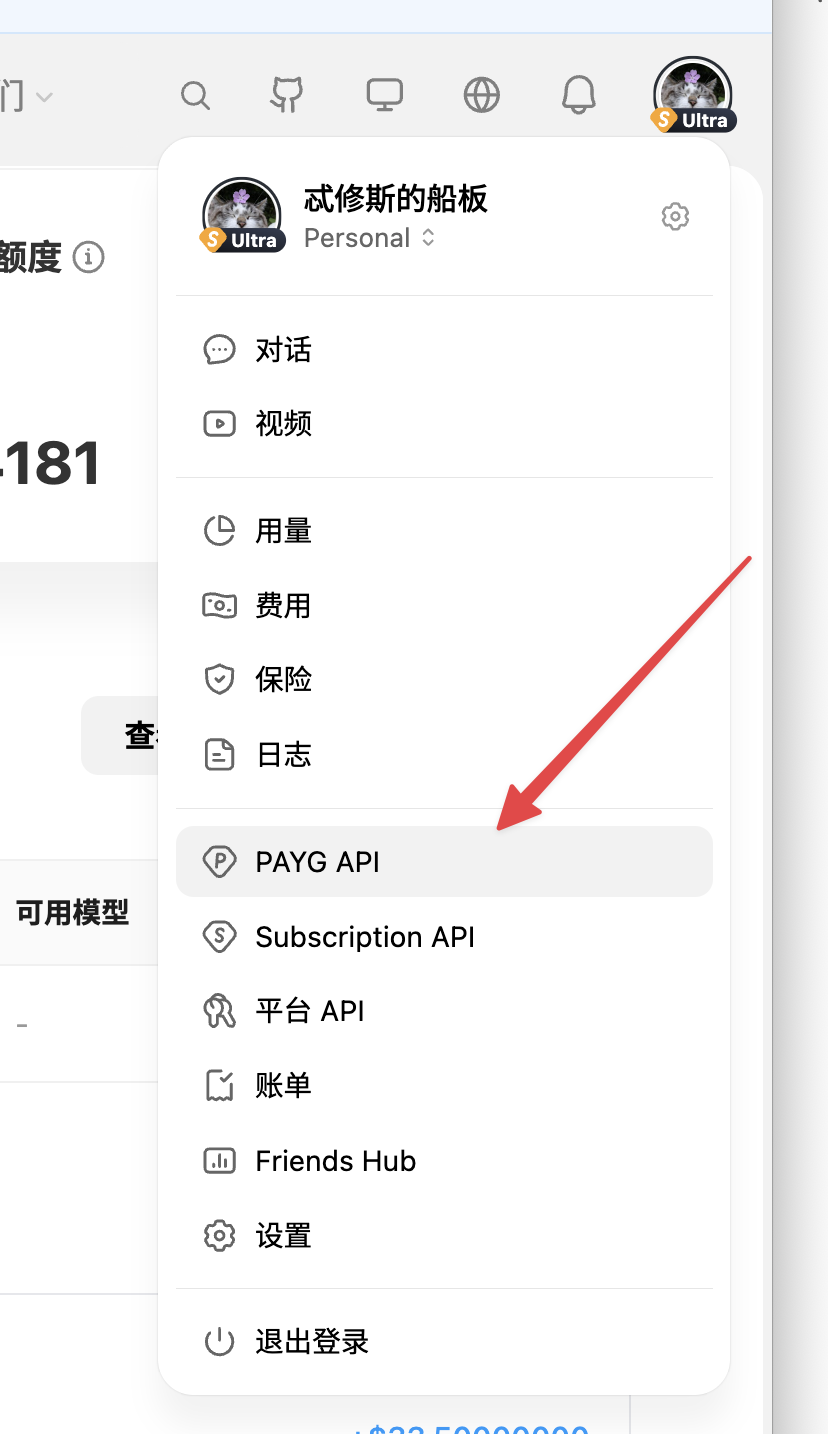
接下来,点击用户头像,选择 PAYG API
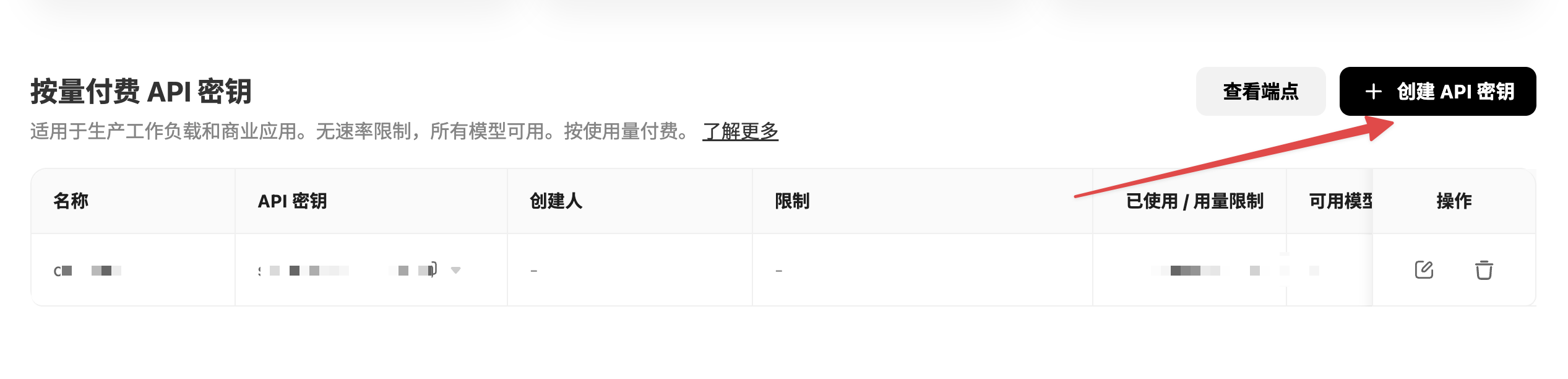
点击这里的创建API密钥,生成一个API key。
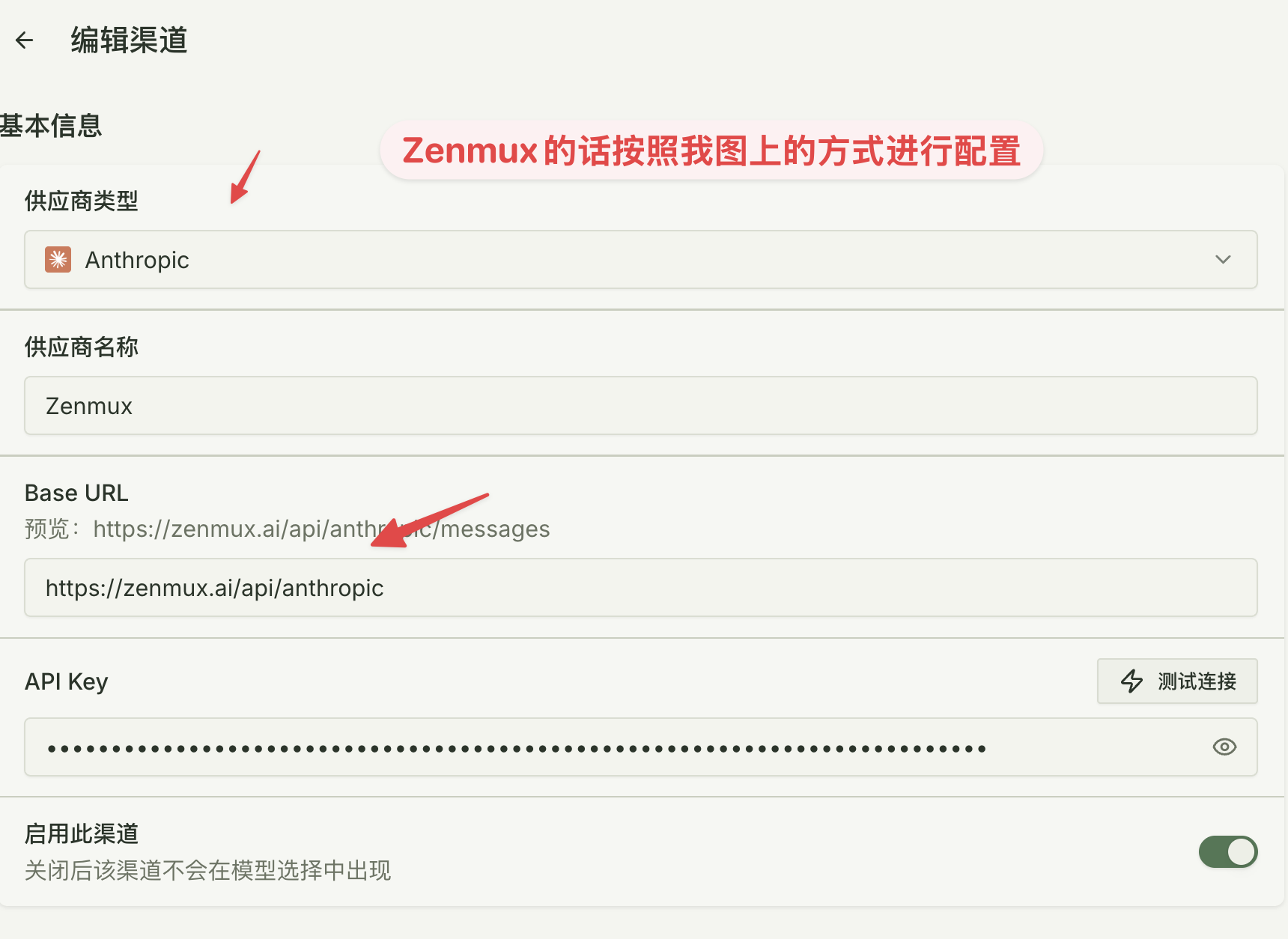
创建配置后,供应商类型选择Anthropic 。
Base url填写:https://zenmux.ai/api/anthropic
如图配置即可,配置完base url和api key。在最下方的模型一栏输入我们刚才复制的免费测试模型的id,然后点加号,就可以加入模型到我们的可用模型池里面。
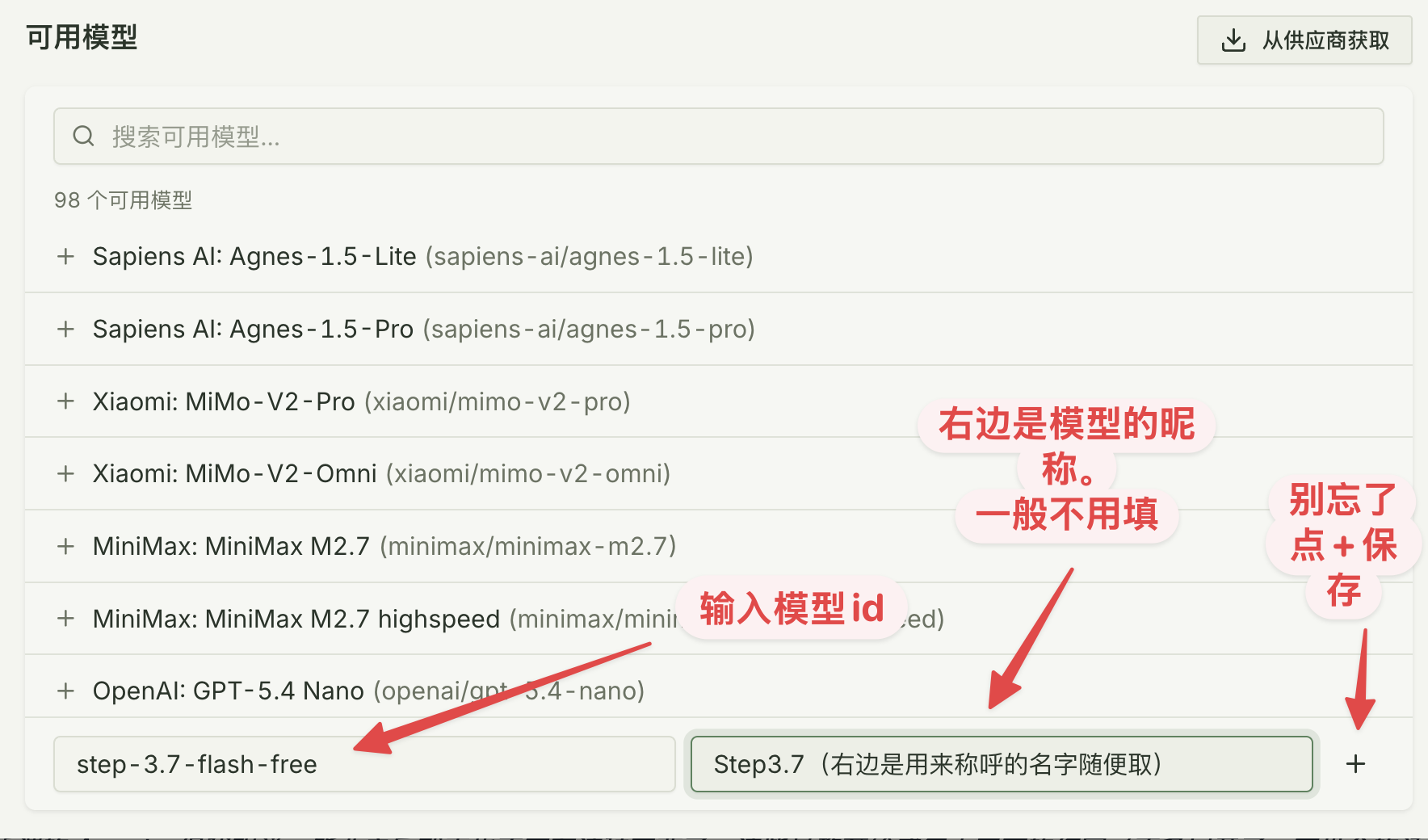
同样,你也可以在Zenmux里添加其他常用模型,只需要把如下模型ID输入到左侧的栏位即可
deepseek-v4-pro:deepseek
anthropic/claude-opus-4.6
google/gemini-3.1-pro-preview
xiaomi/mimo-v2.5-pro
anthropic/claude-sonnet-5
claude-fable-5
glm-5.2
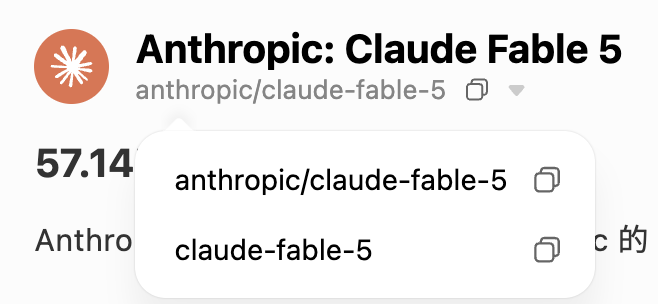
你可能会注意到,这些模型 ID 的写法里有两种不同的形式:一种是带供应商和斜杠的,一种是直接模型的名字。其实这两种写法在 Zenmux 都是可以使用的。
你只需要进入如下的网址 https://zenmux.ai/models 就可以查看模型的 ID 2种写法,任选一个,将其复制过来填入就能用。万一哪个模型在Proma出了问题不可以使用,那么你可以试着将模型的 ID 改成另一种写法,一般就能用了。(系统后台有时候还是会有识别的bug)
之后的步骤很关键,和之前一样。
具体配置流程3 Proma 内购模型:
使用 Proma 进行内购,然后使用自带模型进行工作是最简单的。
只需要在 立即订阅 里进行支付,支付完毕之后,只要确保模型配置里面最上方的 Proma 官方开关是打开的,那么正常对话中就可以任选官方模型进行使用,不需要配置任何东西。
需要注意的是,充值的使用期限是有时间的,要一个月之内用完。
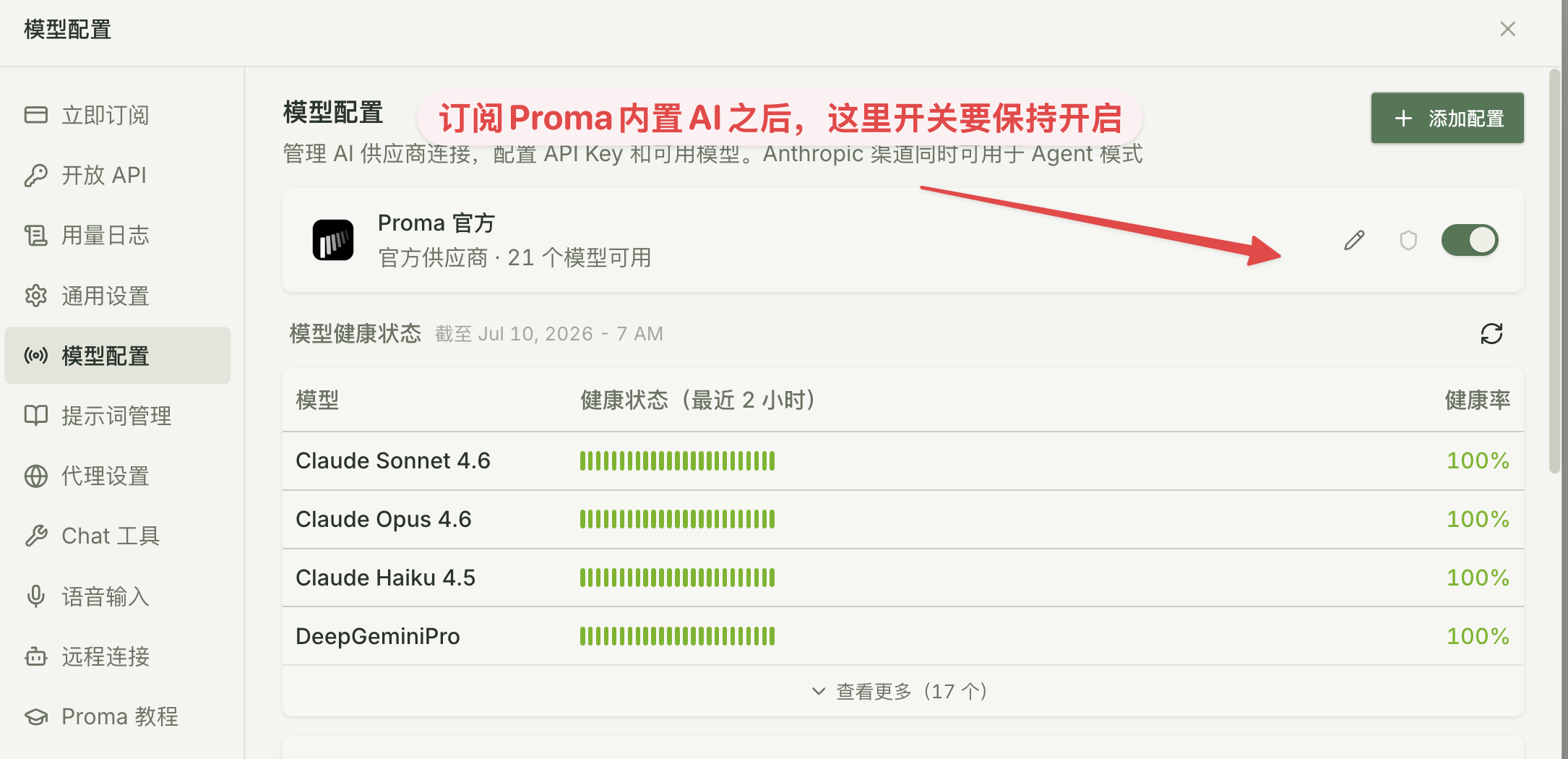
具体配置流程4 其他大模型供应商
有可能你用的是各种稀奇古怪的中转,又或者是硅基流动、国内的各种云商提供的 API,但是这都无所谓。其他的大模型服务商的配置方式大同小异。Proma 使用的是 Anthropic 的兼容协议进行 API 配置,主流的各大厂商的大模型 API 和编程套餐基本全都支持 Anthropic 兼容协议。
所以你只需要询问 AI:「我使用的厂商的 Anthropic 兼容协议 Base URL 是什么?」它就会告诉你。你也可以自己去这些网站的说明文档里进行查阅。
得到了Base URL之后,如下步骤
-
在 模型配置 里 选择 创建配置。
-
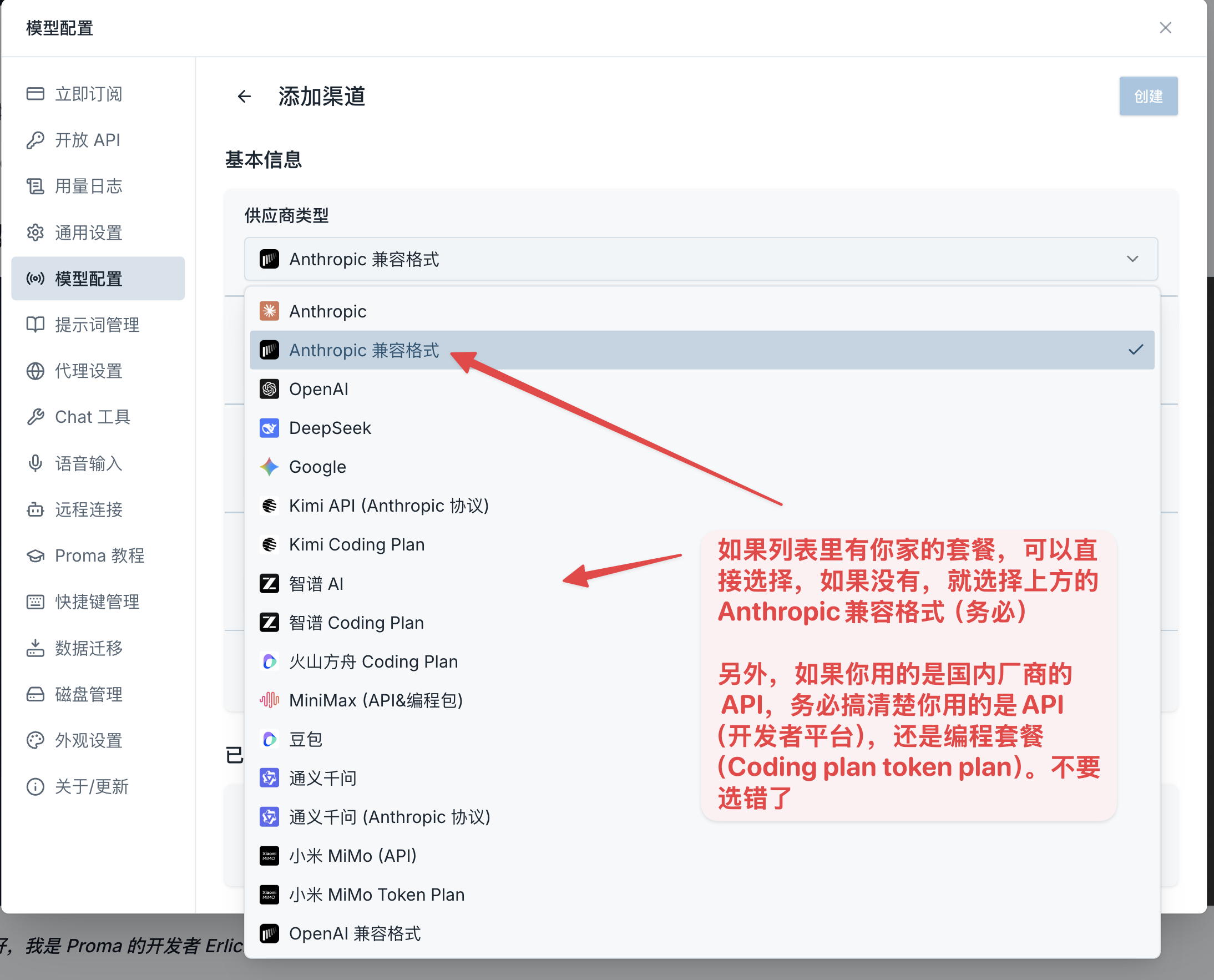
在 供应商类型 中,选取你的那一家。
-
如果供应商类型 的列表里已经有你的那一家,那么你会发现选择后,Base URL已经配置好了
-
如果没有,就选择 Anthropic兼容格式,随后填写你之前抄到的 Base url。
-
填写API key
-
最后一步是添加模型
具体模型的id需要你去你的服务商网站查询,复制ID回来之后,使用和前面配置DeepSeek/zenmux一样的方法,添加模型。
我在这里提几个比较常见的中转服务商的Base url:
Openrouter:https://openrouter.ai/api
硅基流动:https://api.siliconflow.cn/
Aihubmix:https://aihubmix.com/v1/messages
最后,在配置好API key之后,同样需要确保你选择的那一家供应商,它在模型配置选项的 Agent供应商 栏位里已经打开了开关。只有打开开关的,才能进行Agent对话。
具体参见前面 DeepSeek 和 Zenmux 配置方法,里面有解释。
不过有一点必须要提醒,Proma 对于一些杂七杂八的中转支持并不能做到尽善尽美,有可能出现各种各样的问题。
所以如果你是新手的话,遇到解决不了的障碍,建议直接购买 Proma 内置的模型,或者使用我推荐的 Zenmux DeepSeek官方平台进行配置。我长期使用可以确保没有问题。
如果实在是无法兼容,那就只能换其他的工具了。(后文会提到备用的选择)
测试是否可以进行Agent对话
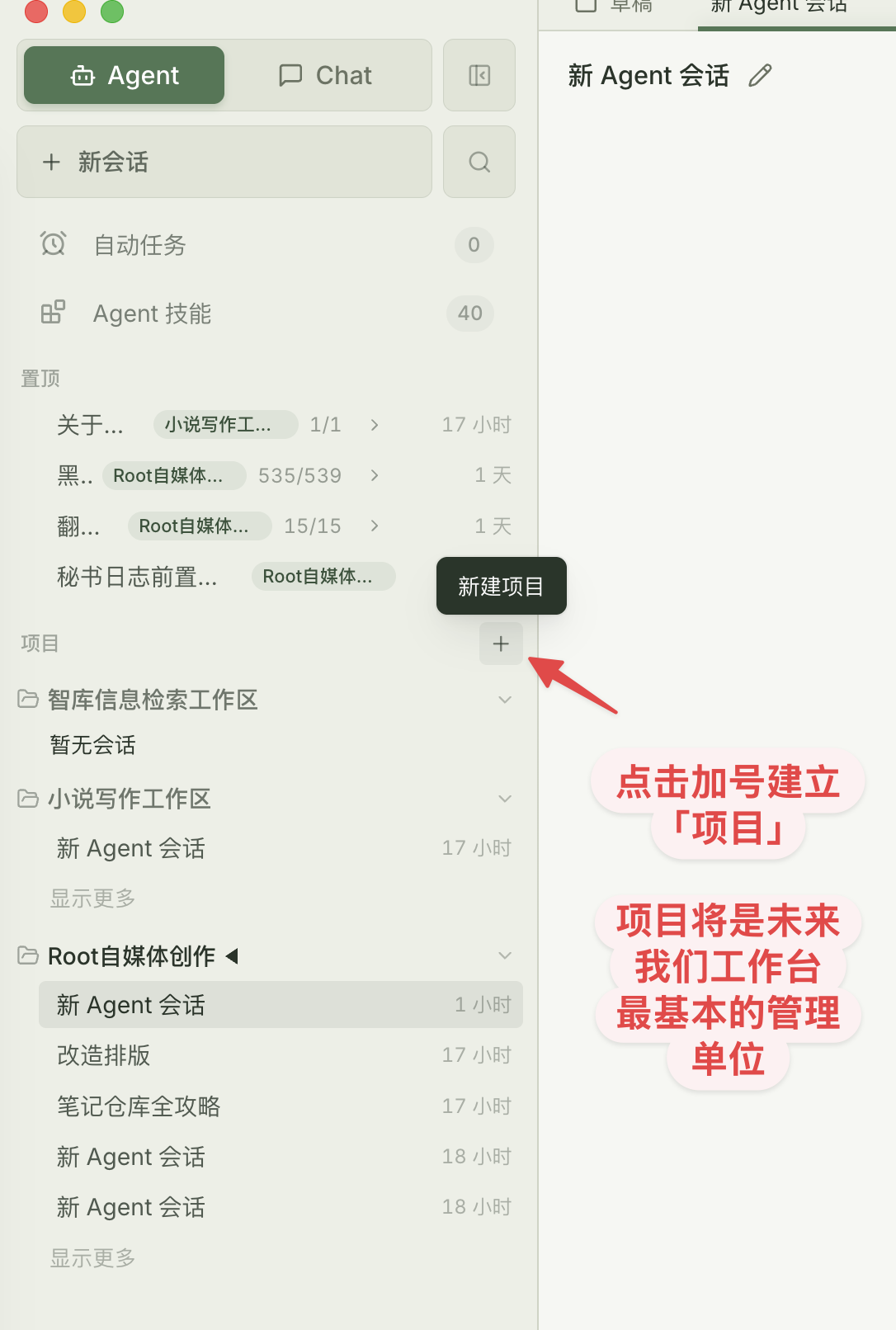
首先,按照图上的引导,点击左侧的项目界面,点击加号建立一个项目。我们可以把自己的项目起名为「我的测试写作台」。
接下来在自己的电脑里,我们再找一个工作文件夹,存放我们所有的写作文件。
举例,比如windows,你可以建立 D盘:/我的测试写作台。
我的电脑是Mac,我建立的路径是 /Users/用户名/Documents/我的测试写作台。
接下来,在Proma工作区刚才建立好的目录里,点击我的测试写作台,进入到这个项目。
当我们进入到这个项目之中,就可以随意地开展对话、写作工作,并且生成各种文件了。
但是,如果不将 Proma 的项目工作区和本地的文件夹进行绑定,那么我们在 Proma 里创造的文档,就不会自动被保存到我们刚才建立的文件夹里。
因此,我们需要按照图片上显示的方式进行操作。
首先确保在左侧点击我的测试写作台这个项目,确保我们在这个项目之中。
然后,在右侧的右上角选中工作区文件选项卡,点击 附加文件夹 。
在弹出的窗口中,选择我们刚才建立的我的测试写作台文件夹。
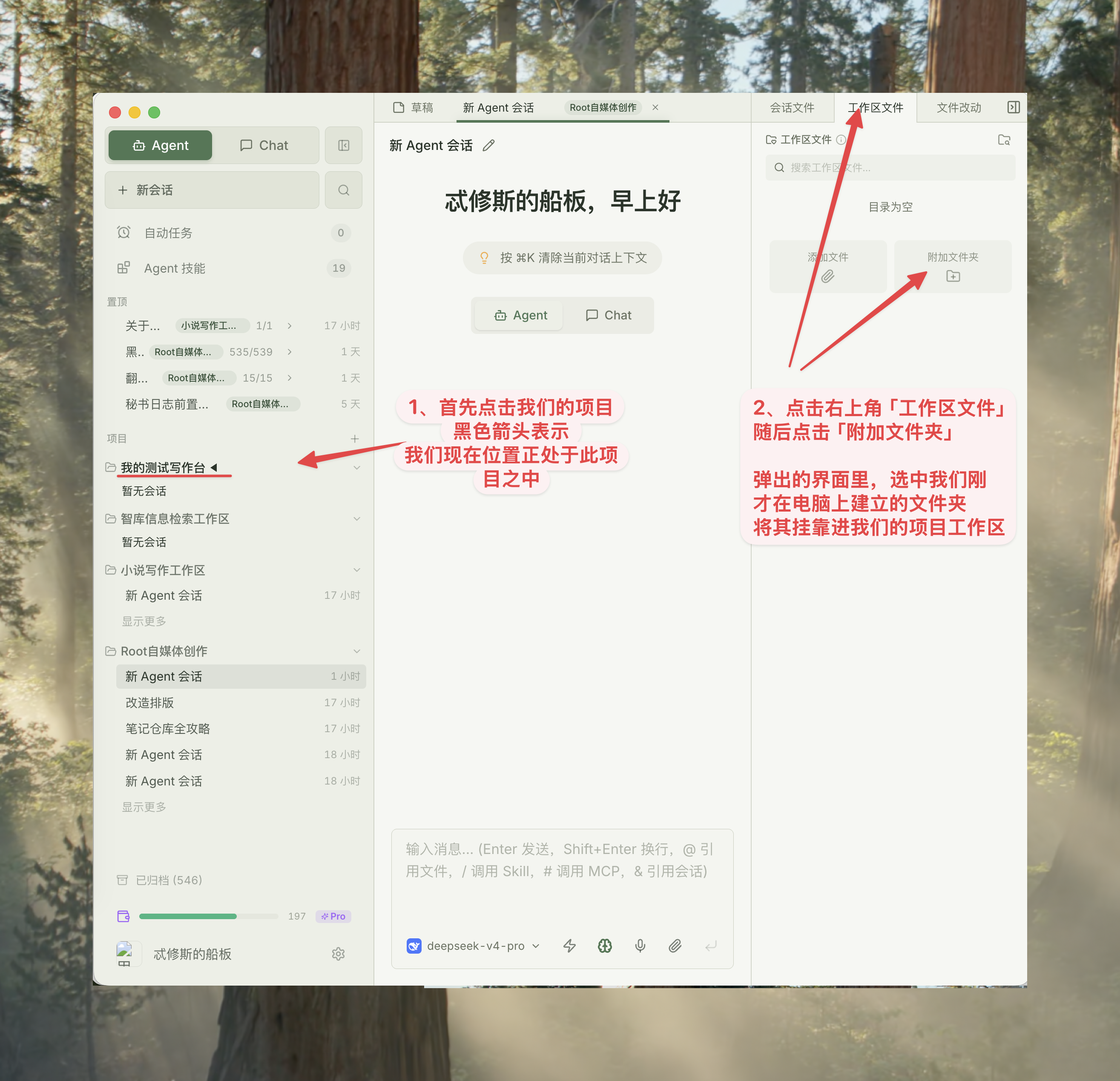
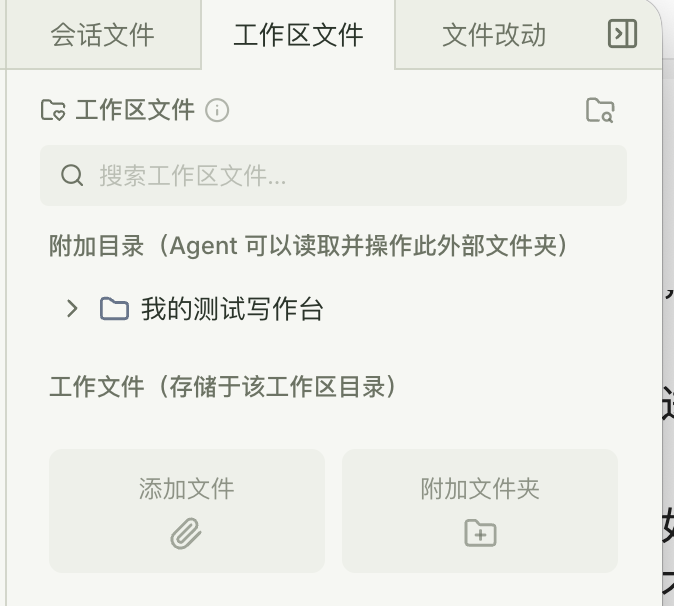
如此一番操作之后,我们刚才在电脑上建立的那个文件夹,就成为了我们 Proma 绑定的工作区域。这是什么意思呢?
工作区的意思是:在这个文件夹里产生的所有东西都会被 Proma 读取到,Proma也可以在这个文件夹里自由活动,读取和写入文档。
这时候我们再点击界面正中央的聊天框,首先选择 Agent 栏位,然后在底下选中我们刚才部署好的模型。
无论是 Proma 官方模型,还是我们自己配置的 DeepSeek V4 Pro 模型,选中之后,只要任意发送一句问候,模型就会回复内容了。
在这一步,假如因为某种故障或者bug,AI 始终无法正确回复你,又或者是在安装 Proma 的过程中你始终因为某种排查不清楚的理由无法成功,那么你也可以使用下面两个软件进行替代:
-
字节跳动的 TRAE IDE(注意,不是TRAE Work版):
这个软件自不必说,很多人都在使用,大厂出品,稳定性和生态有保证。主要是和老牌Vscode很接近,有文档编辑器,满足我们工作流程的需要(在软件内一边和AI聊,一边码字)。 -
牛马 AI:
同样也是一位国内开发者 yangyi 开发的、注重自媒体写作的 AI 工具。我也在时不时使用。其界面操作方式和功能与 Proma 异曲同工,很适合今后我的攻略教程的备用替代。
安装Obsidian
有了AI对话软件,还要有趁手的码字软件。
在这里,我推荐的第二个必备软件是 Obsidian(黑曜石)。Obsidian 在电脑上是最强大、开放性最好、自定制潜力最强的免费笔记软件,很多人用它学习、做笔记、做知识库;也有很多人用它写小说、做自媒体。
而在AI时代,它既是和AI协同性最强的笔记软件,也是真人用户最佳的码字软件,无论用或者不用AI,Obsidian都是一个无比强大的码字软件。这就是我们要优先安装它的原因。
有的人可能会问,我平时在用作家助手或者其他一些码字软件已经很熟悉了,也要安装 Obsidian 吗?
我的答案是:需要安装。
因为 Obsidian 是基于你本地电脑管理本地 Markdown 文档的最强工具,而Markdown又是 AI 最亲和的文本格式。
大部分专业的作家软件都是闭源,在数据存储方式上,很多是全云端存储。如果一个写作软件的文档数据不存在于本地,那么我们平时使用的类似于 Proma、Codex、Claude Code 之类的 AI 工具,就没有办法进行基础的文档操作、检索、批量处理等等,他根本都读不到你正在写的章节,要怎么才能工作呢?
这样的话,只有写作软件内建的AI才能工作,我们不仅无法插手,而且还只能付费购买更高价的AI服务,或者忍受这些软件提供的质量参次不齐的AI功能。那么建立专属于自己的 AI 工作台什么的,从一开始就无从谈起。
相反, Obsidian 是一个真正以本地文档为基础的码字工具,让你对自己的数据有着绝对的隐私和处置权。
所以,大家,是时候尝试一下Obsidian了。
首先是去 Obsidian 官网 下载适合你的电脑版本。
安装好之后,第一次打开,需要选定vault vault就是仓库,等同于我们所说的工作区或者工作文件夹。
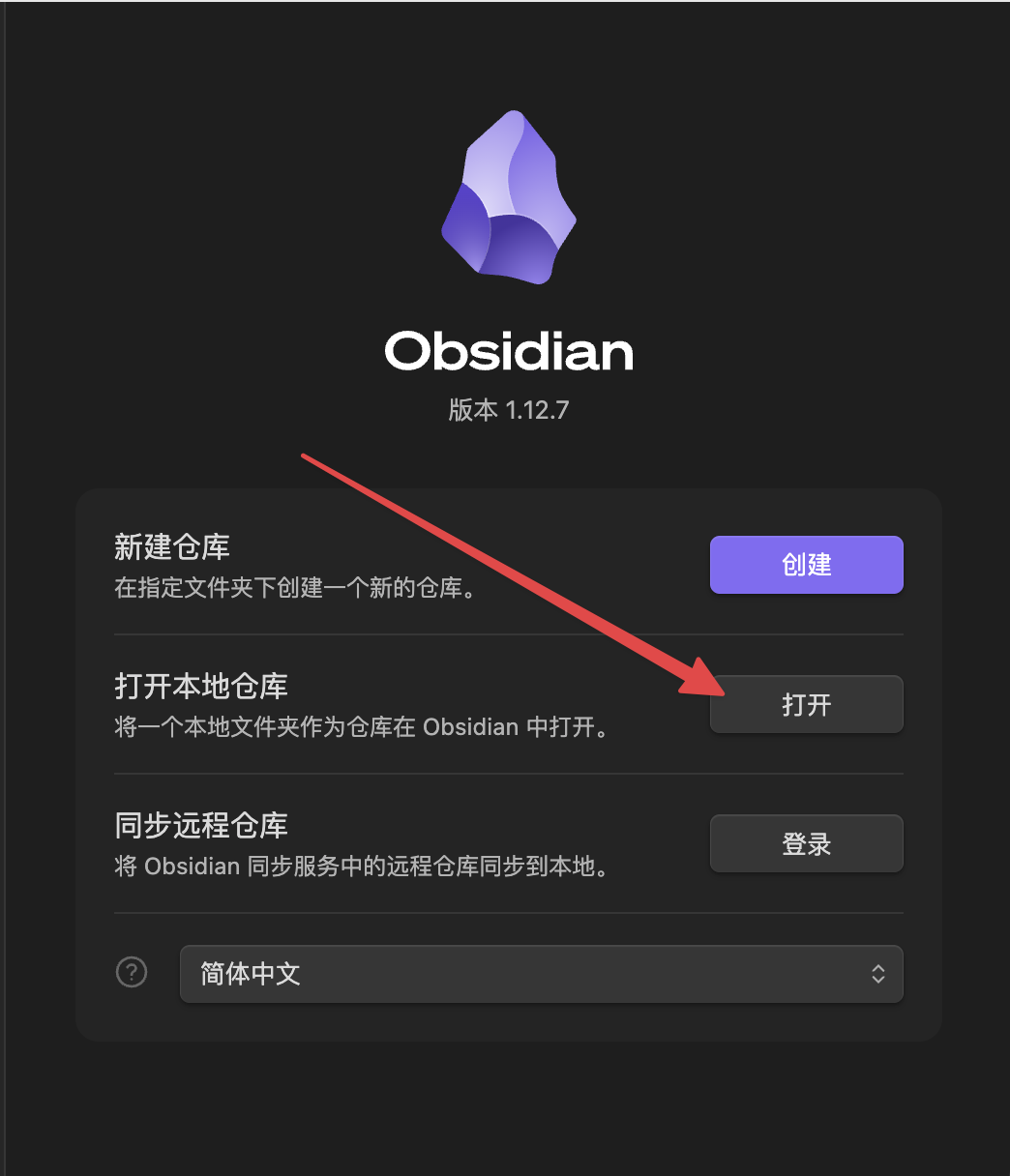
理所当然,选择我们刚才建立的文件夹——我的测试写作台
刚进入这个码字软件,茫茫一片白,真干净。
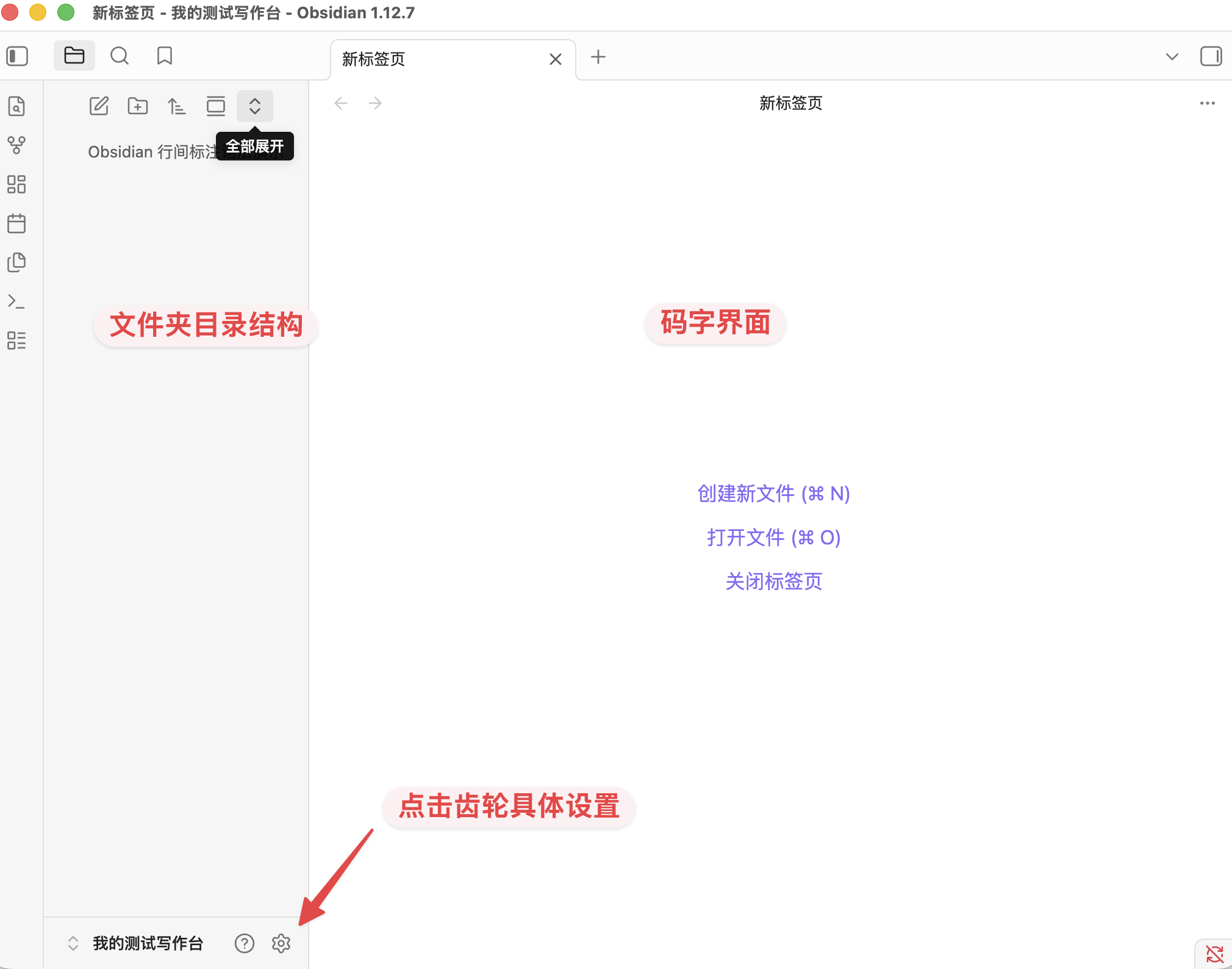
其实很简单:左边是目录,右边是写作页面,可以开很多个标签进行同时写作。
这时候我们要进行一下基本的插件设置。点击左下角齿轮进入设置——点击第三方插件——点击关闭安全模式——点击浏览社区插件——搜索「notebook navigator」这个插件。
如果怕麻烦也可以不安装,我推荐它的理由是,它可以把很复杂的文件夹目录显示地井井有条很美观,并且可以有多层级的文档显示,比原版Obsidian更好。
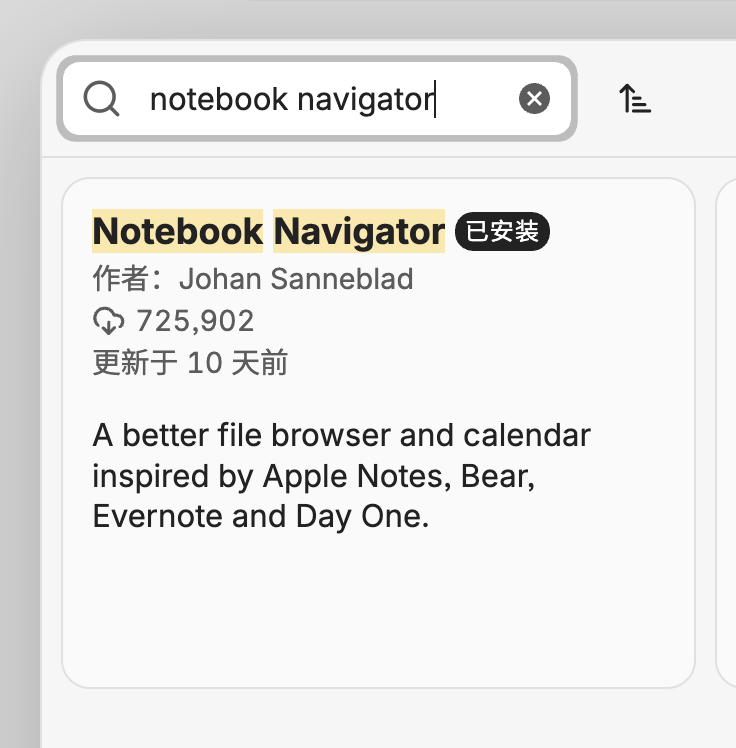
安装完成之后,别忘了在插件目录里面勾选开关,才能打开这个插件。
安装完毕之后,界面大致如下。
最左侧是笔记的整体项目文件夹、标签和收藏笔记等;中间这一栏是一个文件夹里面的所有文章列表,会显示出文章的标题和摘要;而右侧则是文章本体。
这种三栏的展示模式,可以方便我们快速预览文件夹里面所有文章的内容,把握文件夹的结构。
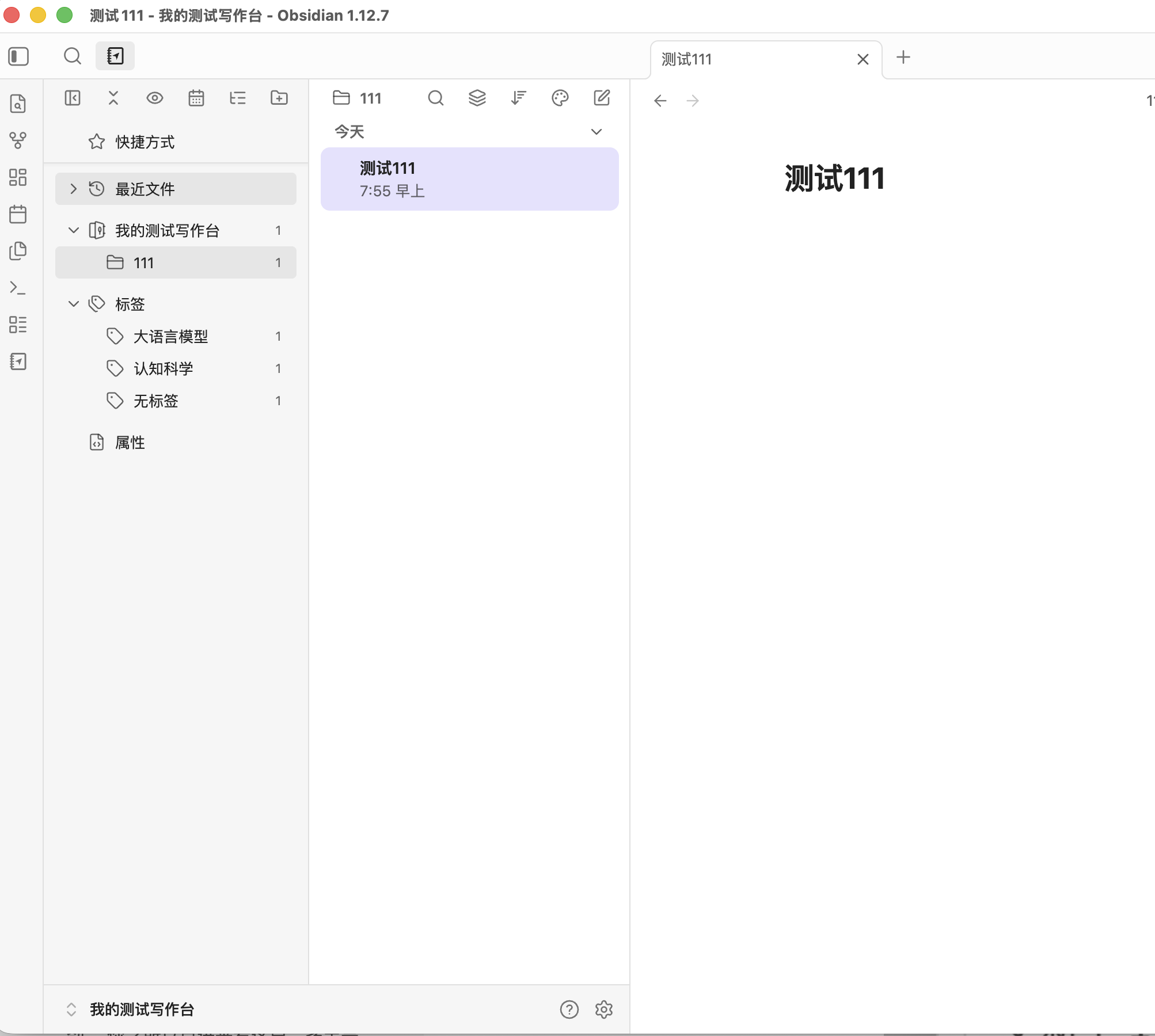
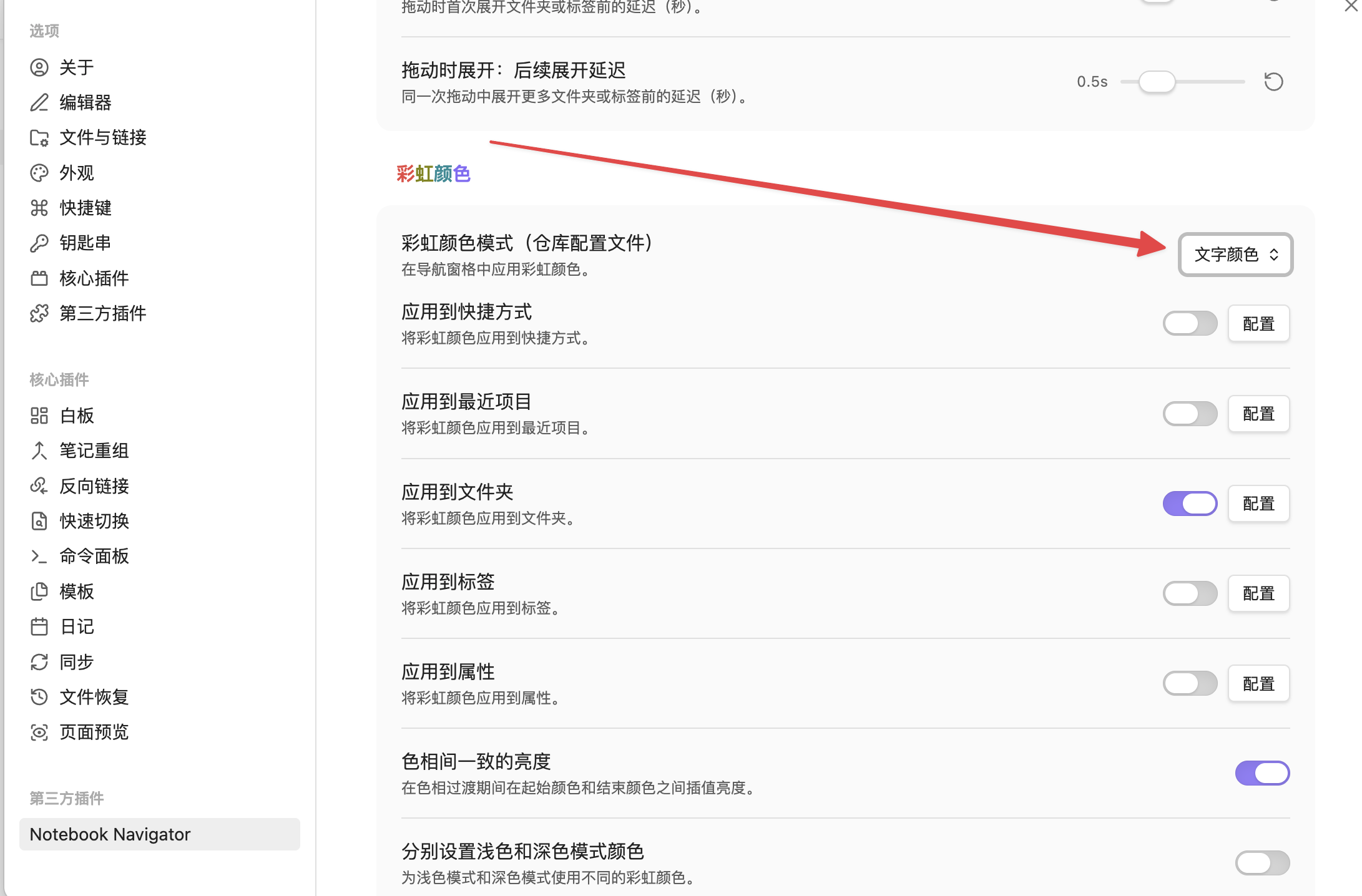
还有一个小惊喜设置当作菜单介绍给你,在Notebook navigator的设置界面(在插件上点击齿轮),选择 导航窗格——彩虹颜色——文字颜色,可以让文件夹名称根据层级变成彩色。
其实这个插件里还有很多有趣的自定义选项,喜欢折腾的人可以自己发现。
创建最初的写作台
好了,现在我们完成了两个软件以及大模型的基础配置。
现在,你可能会问:「然后呢?我们把这些工具都配好了,我们写作的环境应该怎么创建呢?」
别急,这部分是应该到后面的章节慢慢讲的。
不过,如果你等不及的话,今天我们就可以搭一个简陋的雏形做测试。我会用我早前曾经测试的一个简易文档,帮助你创建一个最基础的【小说草稿讨论】工作台,现在就开始用起来。
首先,在我们的 我的测试写作台 文件夹之下,建立一个文件夹,名称为 混沌初开 。
之后,打开Obsidian,在 混沌初开 之下,建立几个空白文档
-
CLAUDE.md -
【初始】想参考的设定素材.md -
【执行草稿】初步构想.md
如果我们现在想要写一篇小说作为测试的话,你现在就可以开动了。
可以把你这个小说想要参考的设定或者是最初始的灵感资料,放在这个 【初始】想参考的设定素材.md 里。随便任何一个资料都可以,比方说:
-
一个动画的设定(如果你想要写同人小说)
-
一套世界观体系、战力体系和基础设定(如果你想要写一个原创世界观的奇幻小说或者仙侠小说)
-
任何一个你也不知道如何参考,但可能能从里面琢磨出点什么来的参考资料
【执行草稿】.md 则是写你最开始写的开头,或者是随便什么想法。
最后,一切准备停当之后。把下边内容复制进入 CLAUDE.md。
# 混沌初开(底稿孕育区) — 工作规则

## 定位

本目录是任何形式的故事创作的**前期构思空间**,覆盖从点子萌芽到剧情细致提纲的所有阶段。
本工作区聚焦于点子、设定、剧情梗概与结构的讨论以及提纲清单的创作。
Agent的目的是从旁辅助用户的创作,让用户在工作区进行书写的过程更加轻松、无摩擦。
(虽然为了方便,用户会在本工作区进行写作,工作区的Agent允许临时客串用户打样草稿,或者写作正文,但替用户写不是本工作区Agent关注的任务,在流程上,本工作区不设置直接写作功能,如果需要创建Skill流程,Agent应该建议用户去其他工作区域实现。)

## 目录结构

想法讨论区/
├── Claude.md          ← 本规则文件
├── {项目A}/
│   ├── 【初始】0507-用户原始灵感.md
│   ├── 【资料】0507-某参考设定.md
│   ├── 【中间】0507-角色性格讨论.md
│   └── 【产物】0508-世界观定稿.md
├── {项目B}/
│   └── ...

- 以**小说项目**为单位建立文件夹,文件夹名称自由命名。
- 文件夹之间**完全隔离**,项目间不混杂。

## 文档命名规则

所有文档统一使用 `【前缀】日期-主题描述.md` 格式。

| 前缀     | 含义             | 说明                                                       |
| ------ | -------------- | -------------------------------------------------------- |
| 【初始】   | 原始素材           | 用户投入的原始材料,经 AI 整理为 Markdown,可以在用户指定下作为权威资料参考,或者作为非权威参考资料 |
| 【资料】   | 参考资料           | 经筛选的、有明确参考价值的资料,参考价值权威                                   |
| 【中间】   | 中间讨论产物         | 讨论过程中的阶段性成果,参考价值中等                                       |
| 【产物】   | 最终拍板产物         | 经用户确认的定稿,可作为**事实资料**引用,参考价值权威                            |
| 【执行草稿】 | 用户和AI共通编辑的写作草稿 | 以用户为主编辑中的写作草稿,通常是优先编辑的文档,不可作为权威资料引用,只可在本文档的写作进行中参考本文档内容  |
| 【废弃】   |                | 因为各种原因不再使用材料,为了归档备份目的保留在原位。在用户要求时,可不需要询问即删除或移出工作区。       |
| 无前缀    | 未定义资料,一般为临时文档  | 参考价值低,需要询问用户,确认后再进行资料引用,此事参考价值权威                         |

日期格式为 `MMDD`(如 `0507`)。

## 资料引用隔离规则

Agent 可引用的资料范围**严格限定**为以下三类,除此之外一律禁止:

1. **同级文档**:当前项目文件夹内的所有文件。
2. **用户 @ 指定的文档**:用户在对话中明确 @ 提及的任何文件。
3. **显式链接的外部文档**:同级文档中通过 `<strong>wikilink</strong>` 明确链接的外部文件。

**禁止**自动参考其他项目文件夹的内容、未被链接的外部文件、或任何未经上述三条路径授权的资料。目的是防止上下文串联干扰。

## 资料预处理

用户投入的原始文件通常格式杂乱。Agent 在讨论前需负责:

1. 将原始素材 **Markdown 文本化**(清理格式、提取正文)。
2. 按命名规则添加前缀,归类为【初始】或【资料】。
3. 整理出**清爽的文件目录结构**。

## 讨论流程

每次开启新讨论时,Agent 自动在项目文件夹中创建一份 **【中间】文档**作为本次讨论的主轴。

### 阶段划分

| 阶段 | 说明 |
| --- | --- |
| **开启** | 用户发起自由对话,抛出想法或素材 |
| **规划** | Agent 根据对话内容制定议程(见下方) |
| **推进** | 逐步推进议题,产出中间成果 |
| **产出** | 中间产物可用于后续讨论,或升格为【产物】 |

### 议程管理

- 议程以 **todolist** 形式写入【中间】主轴文档的顶部。
- 由 **Agent 主动维护**:用户发表意见时据此调整;用户不发表意见时 Agent 自行推进和更新。
- 讨论过程中的**阶段认知**也在议程中动态标注(当前处于什么阶段、讨论什么焦点)。

## 讨论引导原则(软性指导)

以下不是硬性规则,而是 Agent 的**自我提醒与引导原则**,目的是更聪明地引导对话:

- **状态感知**:时刻清楚当前处于什么阶段——是在头脑风暴点子,还是讨论具体剧情?是在设置情节细节,还是在勾勒模糊走向?
- **模式判断**:基于状态感知,判断当前应倾向于"**发散型**"(头脑风暴、自由联想)还是"**收束型**"(整理结论、拍板定稿),并据此组织议程,适时提醒用户当前讨论焦点。

## 角色分工

| 场景    | Agent 角色                  | 用户角色          |
| ----- | ------------------------- | ------------- |
| 议程建立时 | **主持人**:梳理结构、制定议程         | 审阅者           |
| 实际探讨中 | **点子提供者 & 执行者**:贡献创意、落实细节 | **主持人**:拍板与决策 |

## 动态更新

讨论过程中,Agent 需根据命名规则:

- 持续更新现有文档内容。
- 必要时新建符合规则的文档。
- 当用户确认某中间产物为最终版时,将其升格重命名为【产物】。
复制这段初期提示词作为工作区的规则之后,一个最最基本、最最雏形的「小说想法讨论区」就完成了。
我们将这个文件夹命名为「混沌初开」。
含义是:在想法十分混沌、不成形的时候,在这里,我们与 AI 一起讨论,让它揉捏成形。
如果你仔细研究我刚才提供的工作区规则,就会发现这个混沌初开工作区的AI功能,主要是规定工作区的职能(协调AI和用户的讨论),以及确保工作区的文档有秩序。
是的。这并非一个写作提示词,而是一个让工作区井井有条,让AI不越界的提示词。
AI负责托举我们思考,帮助我们的草稿、想法有序记录落盘,但真正提出问题、思考点子、拍板决定的人依然是我们。
这是这套工作台的根本初衷。
但是这套最雏形、最原始的工作台不能直接用来撰写小说正文吗?当然也是可以写的。
我前段时间用这个最原始的工作区规则,刚写了十几万字的小说,同时还让他兼职做了日常文章的写作工作区,写出了很多篇短作品。
所以,你可以将它作为临时的写作区,直接开始你的任何创作(无论是故事、非虚构作品,还是普通的文章),在这里都可以进行讨论和书写。
那么,最初,我们选择 Proma + Obsidian 双工具搭配的意义是什么?
意义在于,Obsidian更适合沉浸式地写作,AI 不做太多干扰的场合。
如果你是一个以自己写作为主的作者,那么,你可以采取 Obsidian 为主的方法:
-
先在 Obsidian 里面写出自己点子的雏形,并搜集资料放进来
-
把Proma作为侧边窗口打开,给Proma发指令,让它2根据规则整理好资料和你的初期草稿格式
-
继续在侧边窗口和Proma讨论,落实结论。
-
摘取和Proma一起讨论出的新点子和新剧情,继续在Obsidian里写。
反过来,如果你是一个和 AI 交流更多、前期想让 AI 进行主导的话,那么可以采取 Proma 主写的方法。
也就是在 Proma 里与 AI 一边聊一边编辑文档。
具体而言,你可以在 Proma 的右侧文件目录里直接点开 Markdown 文档,进行软件界面内部的直接修改,不需要进行额外的复制粘贴,或者手动保存。
你可能会说,船板船板,你说我可以和AI讨论,但是我不知道具体要怎么讨论呀?
这一部分是下一章要讲的内容,不过我们现在可以先给出一个例子。
比方说,许多萌新作者,经常会从同人作品,又或者是模仿自己喜欢的作品开始。我们在这种情况下,通常会拿一份现成的、从某部作品中提炼出的设定,又或者是自己编好的一部分设定、世界观和人物卡,来作为写一本小说的开端。
如果是这种情况,你可以做以下几步:
-
先在
混沌初开下新建一个文件夹,这个文件夹就是小说的项目文件夹。 -
将资料复制过来,放进文件夹。然后直接和 AI 说:「我要写一个xxx的故事,想和你讨论一个xxx的问题,我不知道、不明白的点具体是……」
-
在与它讨论的过程中,随时告诉它「把这个记下来、剩下的不管」,让它将有用的内容记录下来,它会写在前缀为【中间】的文档里。
-
与此同时,你可以检查它记录了哪些中间产物,并对此进行纠正。
-
最后,你可以拍板一些想法和点子,记录为具有权威性的结论(例如明确的小说背景、人物的设定、必须要有的剧情),整理成为设定文档。
-
在执行草稿文档里继续书写你的正文,将谈好的素材copy进来。
-
在写作过程中,可以在文中时不时把不确定的一些段落(比如写不出的描写、写不好的段落)用特殊的【】括号括起来,然后针对性对AI提问:帮我想想这一段该怎么写、帮我给括号内的内容写5个不同风格的版本……。这样,从AI处抄一些灵感或者描写。但是不要全盘让AI替你写
例如下方就是我真实的工作台。是我正在写的一篇文章,我正在编辑一篇小说的草稿,被打码的地方是正文,而我展现出来的【】部分,则是我不想要去亲自写的一段不太重要的内容。
这个编辑文章的窗口是如何打开的呢?
-
先在Obsidian里创建要写的章节(在Proma里没法一键创建文档,只能命令AI创建文档)
-
随后在Proma右侧栏,我们之前外挂好的工作区点开折叠的文件夹,点击那篇章节文档
-
这时就可以直接在Proma里预览和编辑文档了。
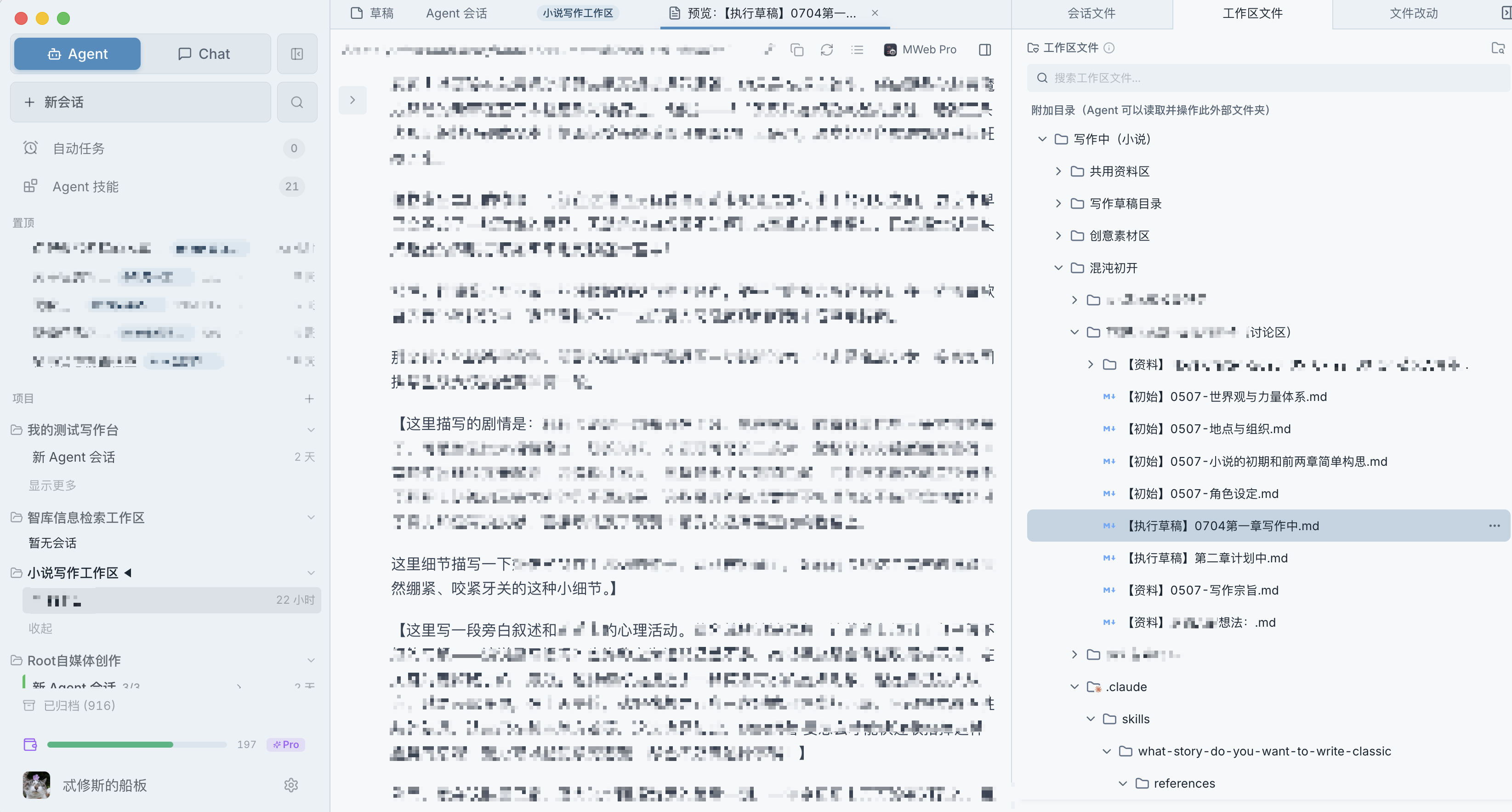
可以看到,我在正文草稿里,直接写入了对AI进行的指示:
【在这里发生了xxxxx剧情,你需要格外突出xxx的描写方式和细节,让它有xxx的感觉】
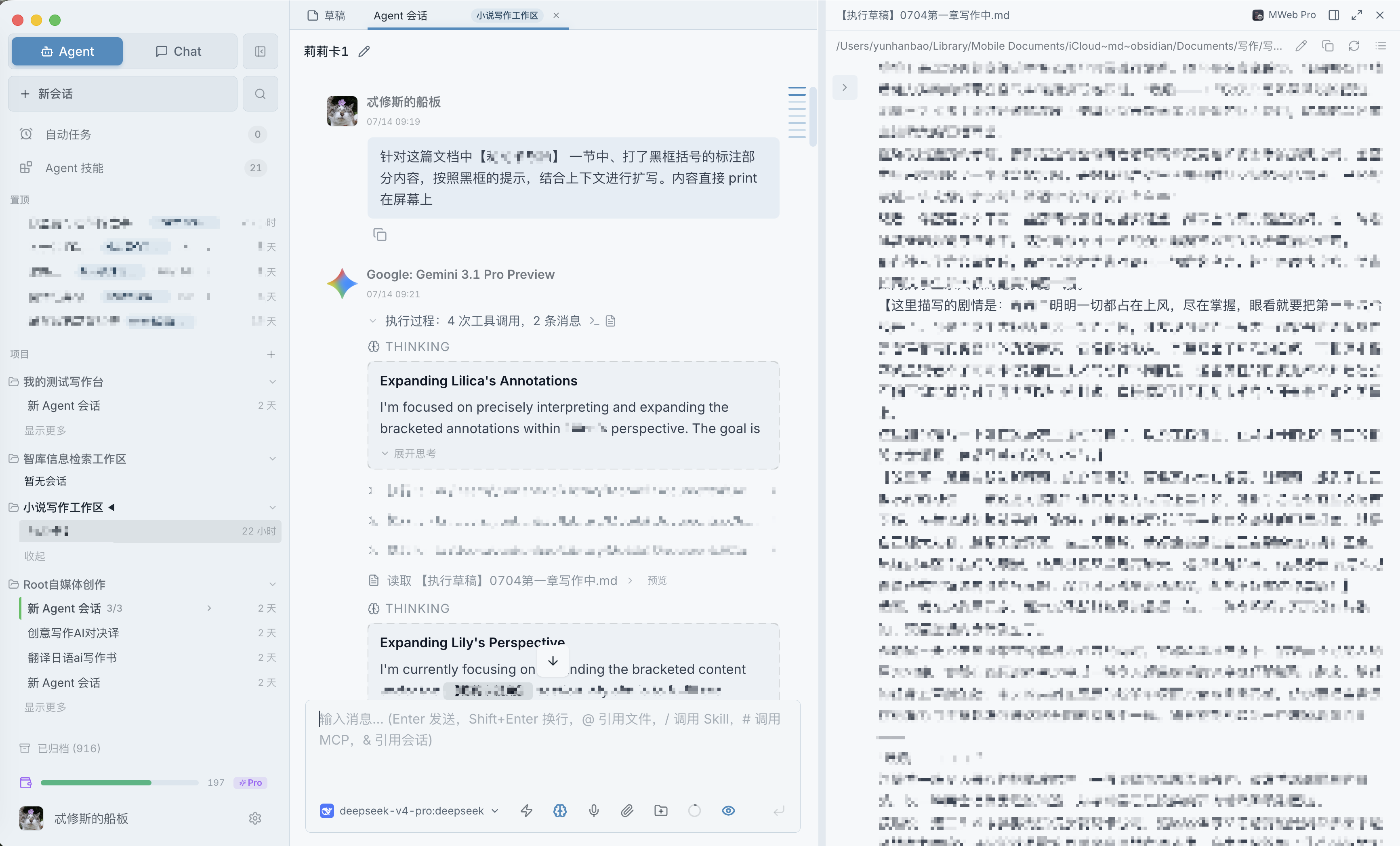
随后,我在工作区打开一个新的Agent对话,如图对AI发出指令。
AI就开始按照我的标注进行扩写了。
总之,在写作的过程中,你可以灵活地向 AI 发起指令,比如说让它复制粘贴素材,又或者是优化你的语言。具体的操作方式其实完全可以由你自己摸索。
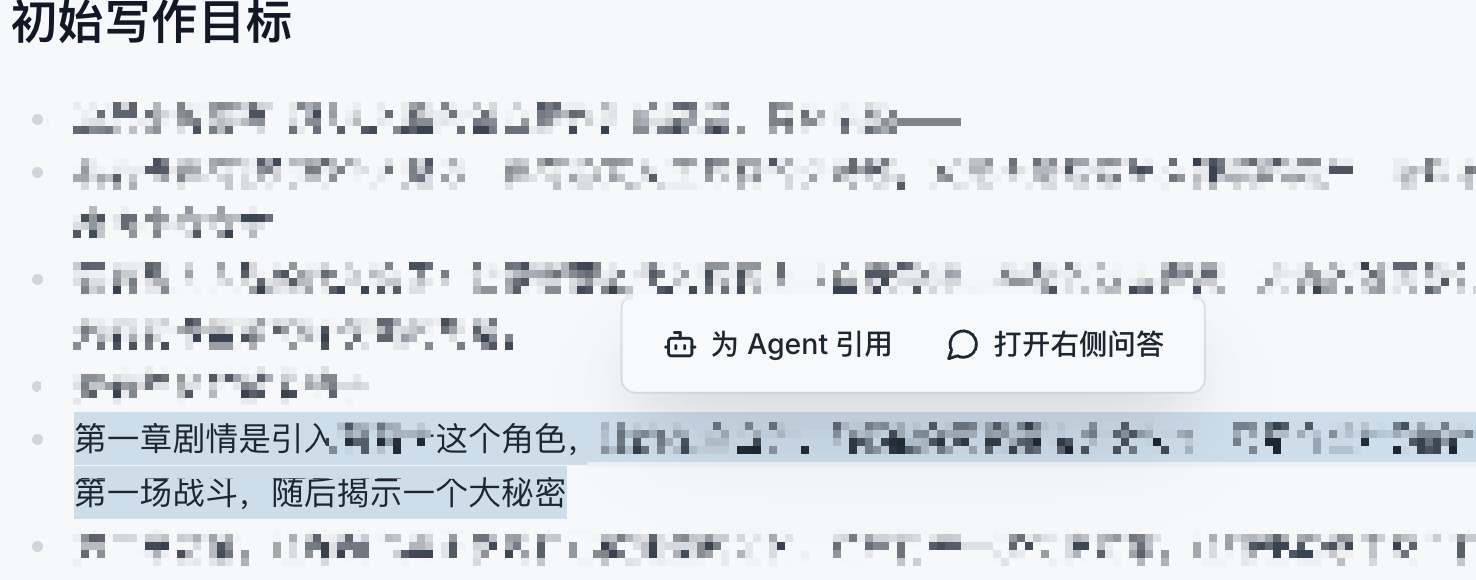
还有一个有用的技巧,就是如果你懒得对每一段标注括号,只是想要临时圈选一段文字,对AI提问或让AI修改润色,那么可以直接在文档里右键进行对话,或者引用。
这样就能直接把圈选的文档内容插入到对话中,亦或者是打开新窗口进行问答,十分方便。
总结,以及下集预告:
那么,如此一来,一个功能基础,但扩展性极强的写作台就完成了。
话虽如此,这个写作台仅仅只是一个开始。
别忘了,我们真正要建立的写作台,不仅仅是一个 AI 工作流,更不仅限于一个 AI 对话界面
——而是一套伴随自己的创作生涯,无限成长的灵活系统。
无论是 Obsidian 也好,Proma 也好,在我们熟悉了写作台的核心机制以及成熟的写作流程之后,都是可以舍弃的。
我最终,希望所有阅读完我分享的工作流程的朋友能够:
-
知道如何从头开始写一部属于自己的作品
-
知道如何伴随创作作品的过程持续优化工作流,
-
能够随时创建适合自己的 Skill、Agent、规则,但又不让这些外物过于繁琐,干扰我们的心流。
能够做到这几点,我们创造的才是真正的、属于自己的、能够持续成长且长期复用的工作台。
因此,在下一章,船板我会进入一个关键的理论问题——
萌新作者起步开书时,需要怎样的「创作思维」?
我想要解决的是所有刚开始写作的人,一上来就可能遇到的第一个卡点:假如我们头脑空空,一穷二白,卡在了一开始,究竟要如何开始?
创作思维塑造了创作的流程,创作的流程决定了我们需要怎样的工具和环境。
所以,要知道怎么配置工具环境,首先自然是要从创作思维开始。
讲清楚了创作思维之后,下下章,我将详细讲 混沌初开 工作区规则是如何搭建的,后续又该如何扩张功能,例如AI如何与用户一起优化、改写、讨论故事,如何对AI进行适合自己的微调。
还有更多后续:
-
基础Agent、Skills的构建思路:怎么手搓属于自己的书记、调查员、读者、编辑?
-
多模型协同工作有什么妙用?
-
低限制、可写敏感内容大模型如何选购搭配?
等……
敬请期待